🖥 v2rayN · Windows 教程

v2rayN
Windows 订阅与使用

Windows 端经典代理工具,多协议支持。喜欢图形化界面的也可以用 Clash Verge

1

下载并解压

从官方 GitHub 下载 v2rayN-windows-64.zip(自带内核),解压后运行 v2rayN.exe

🛡首次运行若弹出 Windows SmartScreen 提示,点「更多信息 → 仍要运行」即可。
2

购买订阅

进入机场首页,选择并购买适合自己的订阅套餐。

3

复制订阅链接

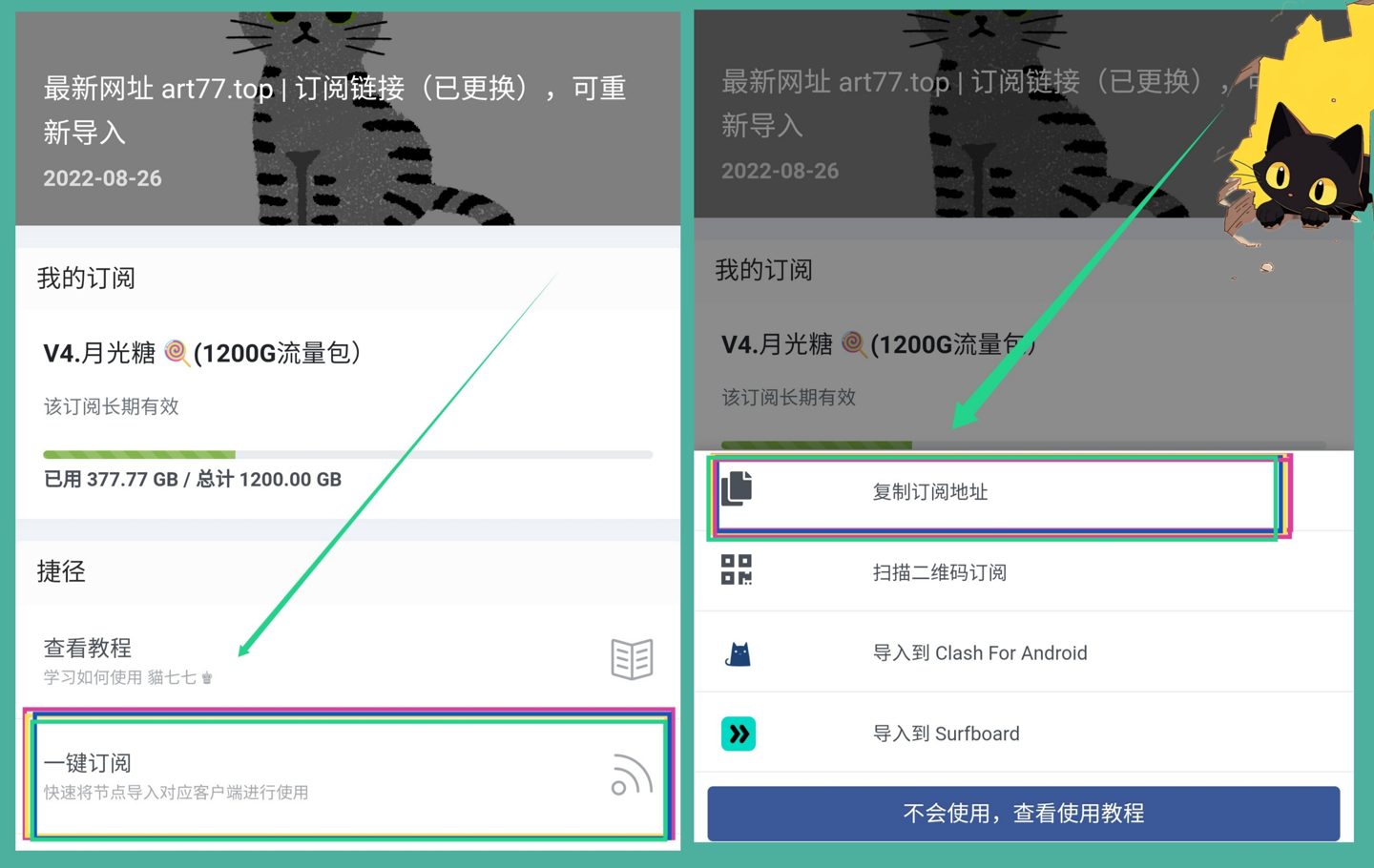
在面板「我的订阅 → 捷径」里点击 「一键订阅」→「复制订阅地址」

在机场面板复制订阅链接
面板 → 一键订阅 → 「复制订阅地址」
4

添加订阅,更新节点

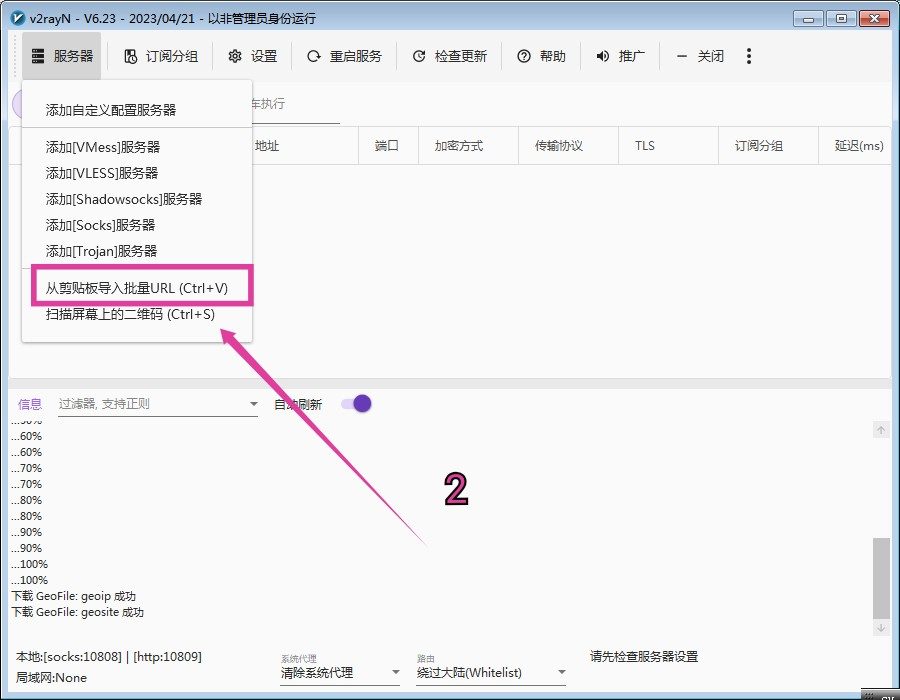
1打开 v2rayN,点 「订阅分组」→「添加订阅」,把订阅地址粘贴到「地址 url」后确定;
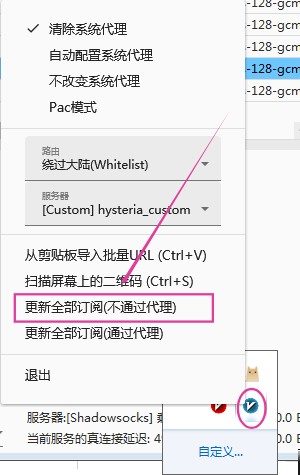
2在电脑右下角托盘找到 v2rayN 图标,右键 →「更新全部订阅」
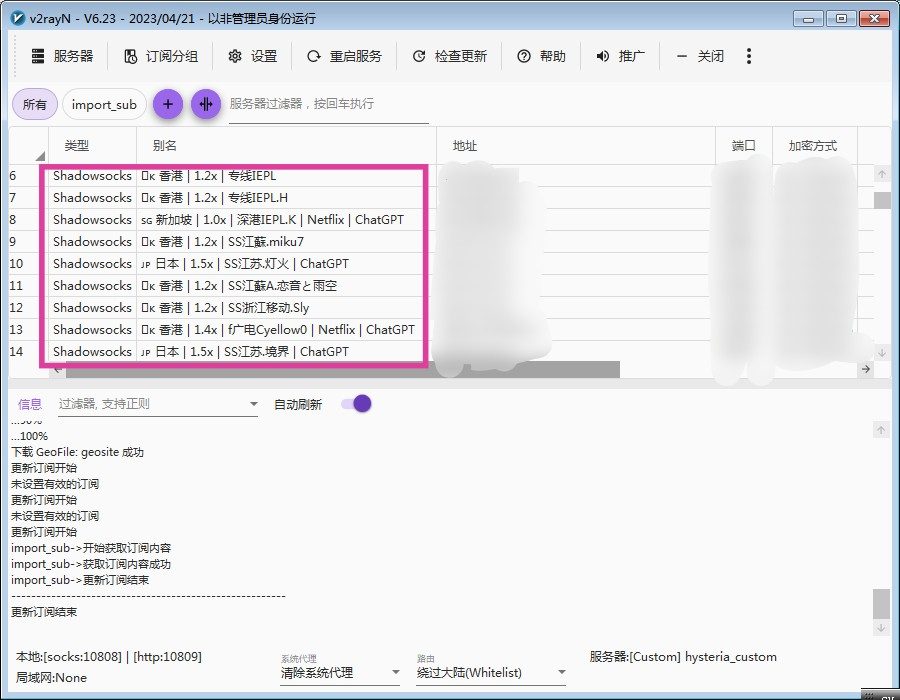
3回到主界面,节点列表就出现了。

v2rayN 添加订阅并粘贴地址
订阅分组 → 添加订阅 → 粘贴地址
托盘右键更新全部订阅
托盘右键 → 「更新全部订阅」
更新后主界面显示节点列表
主界面出现节点列表
5

开系统代理,选节点

1主界面底部把「系统代理」改为 「自动配置系统代理 / PAC 模式」
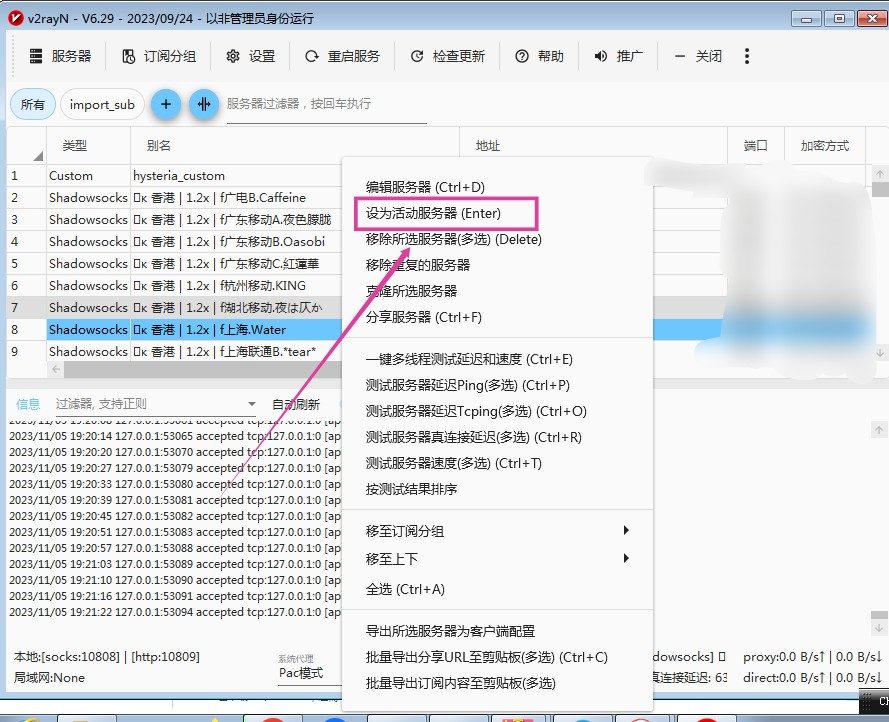
2选中一个节点按 回车,或右键 「设为活动服务器」,即可连接使用。 🎉

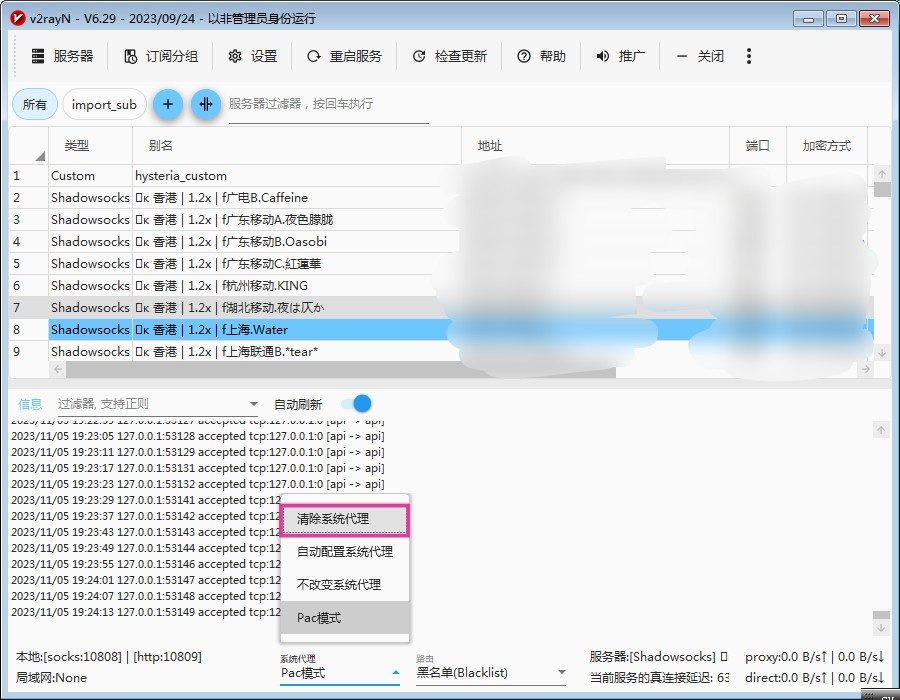
💡不使用代理时,把底部「系统代理」改回 「清除系统代理」 即可恢复直连。
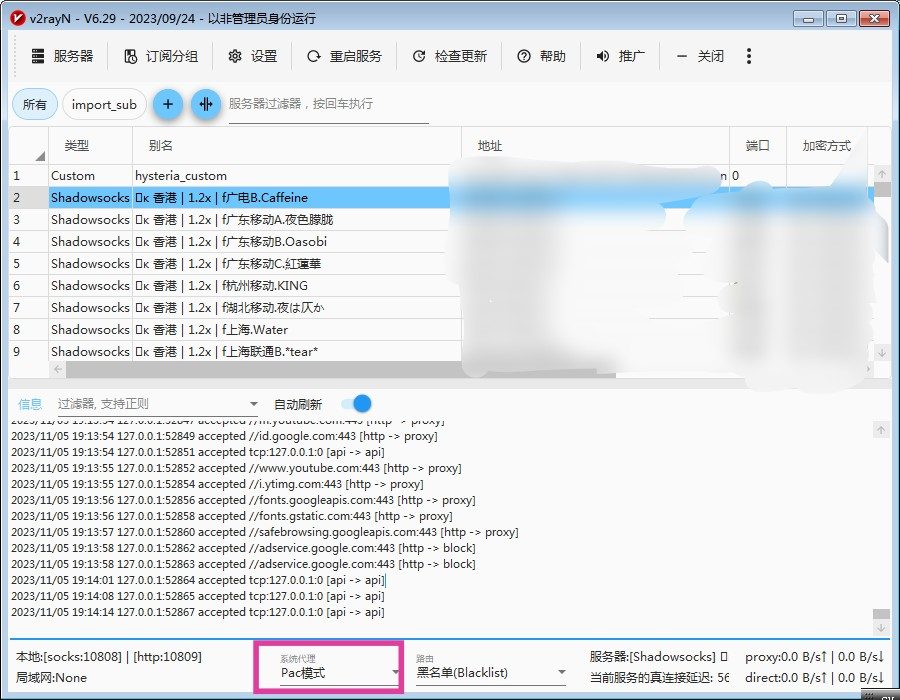
底部系统代理改为 PAC 模式
底部「系统代理」→ PAC / 自动配置
右键节点设为活动服务器
选节点 → 回车 / 「设为活动服务器」
不用时清除系统代理
不用时 → 「清除系统代理」