⚡ Quantumult X · iOS 教程

Quantumult X
订阅与使用

iOS 进阶代理客户端,分流与重写功能强大。应用需要美区 Apple ID 购买;只想要简单稳定,可以先看 小火箭教程

1

购买并安装

Quantumult X 是 美区 App Store 付费应用,需要有余额的美区 Apple ID 购买安装。

💡没有美区付费账号?小火箭 支持面板自助领取共享账号,新手更省心。
美区 App Store 购买安装 Quantumult X
美区 App Store 购买安装
2

购买订阅

进入机场首页,选择并购买适合自己的订阅套餐。

3

一键订阅,导入 Quantumult X

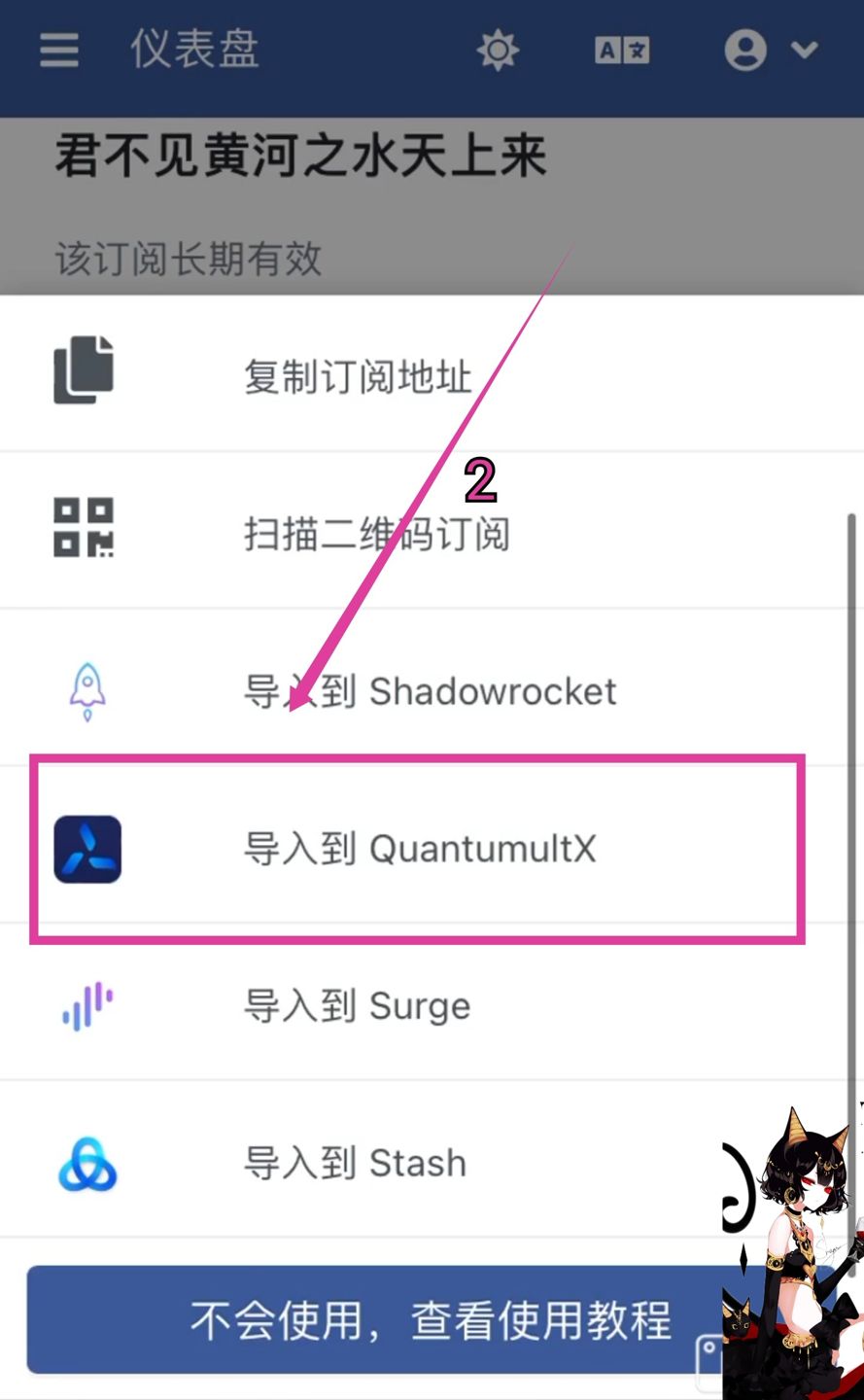
1在「仪表盘 → 捷径」里点击 「一键订阅」
2在弹出菜单里选择 「导入到 QuantumultX」

📋备选:点 「复制订阅地址」,打开 Quantumult X 后它会识别剪贴板并提示导入,确认即可。
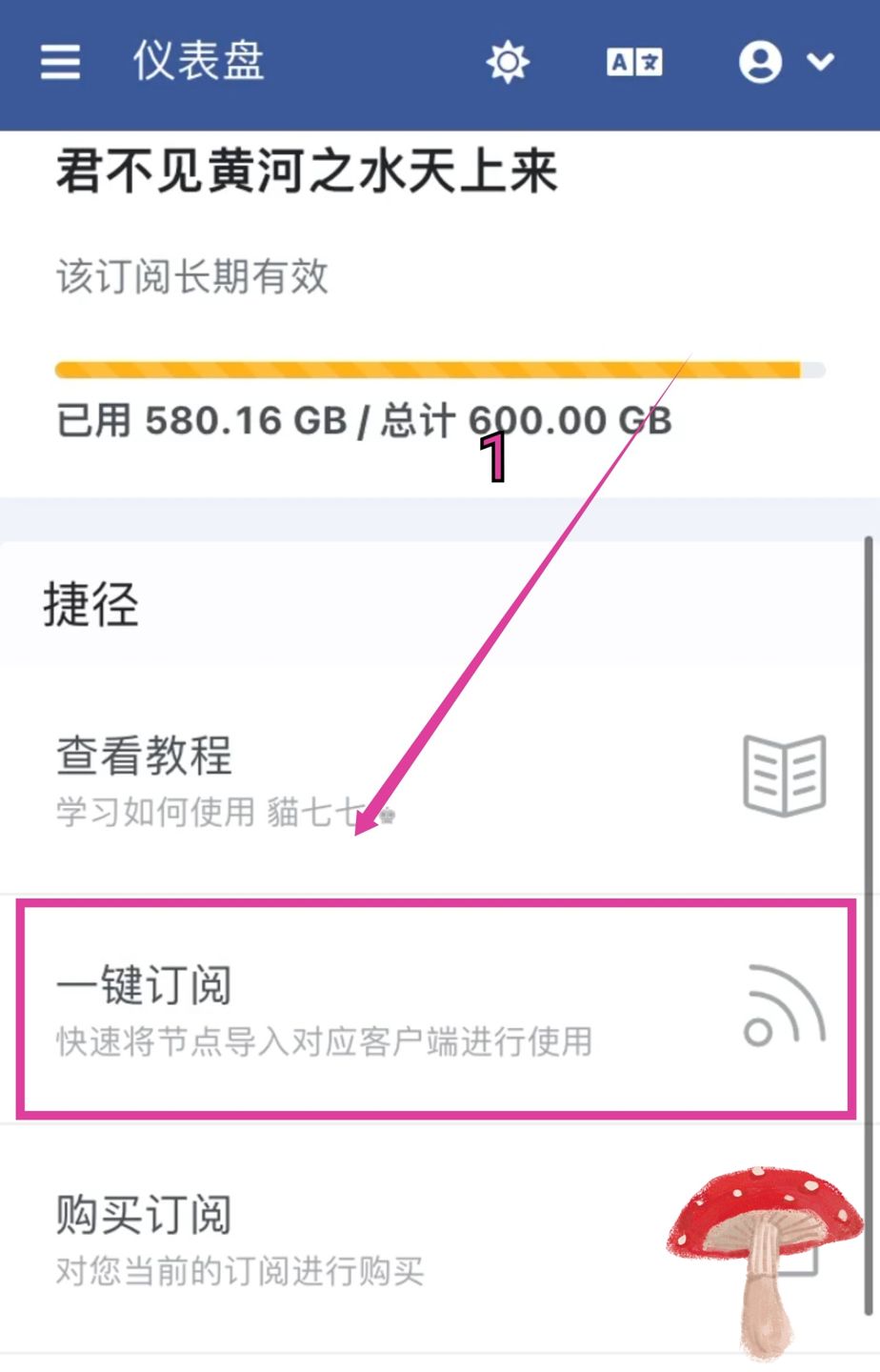
在捷径里点击一键订阅
捷径 → 「一键订阅」
选择导入到 QuantumultX
选「导入到 QuantumultX」
4

确认跳转,更新配置

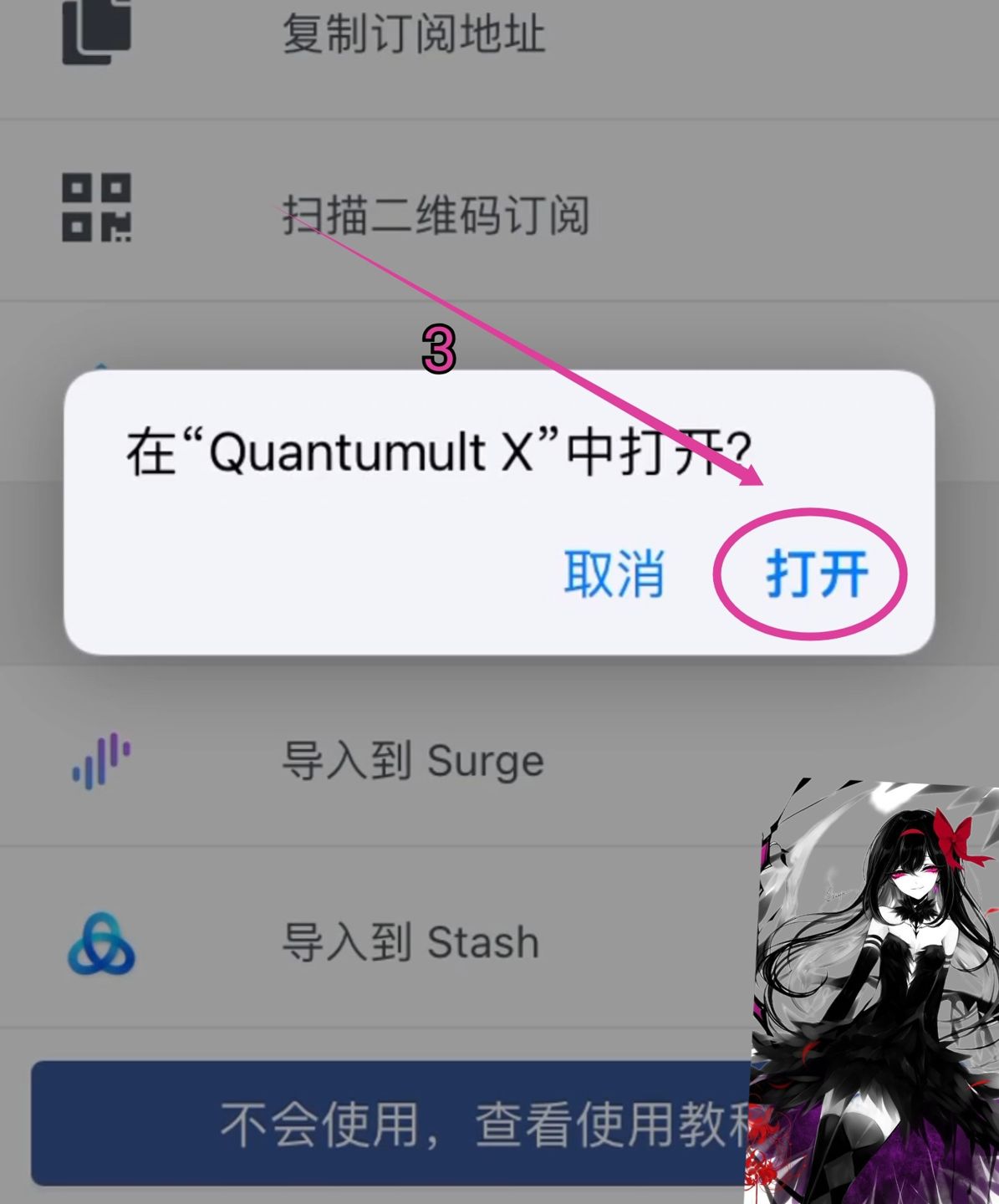
1系统询问「在 Quantumult X 中打开?」时点 「打开」
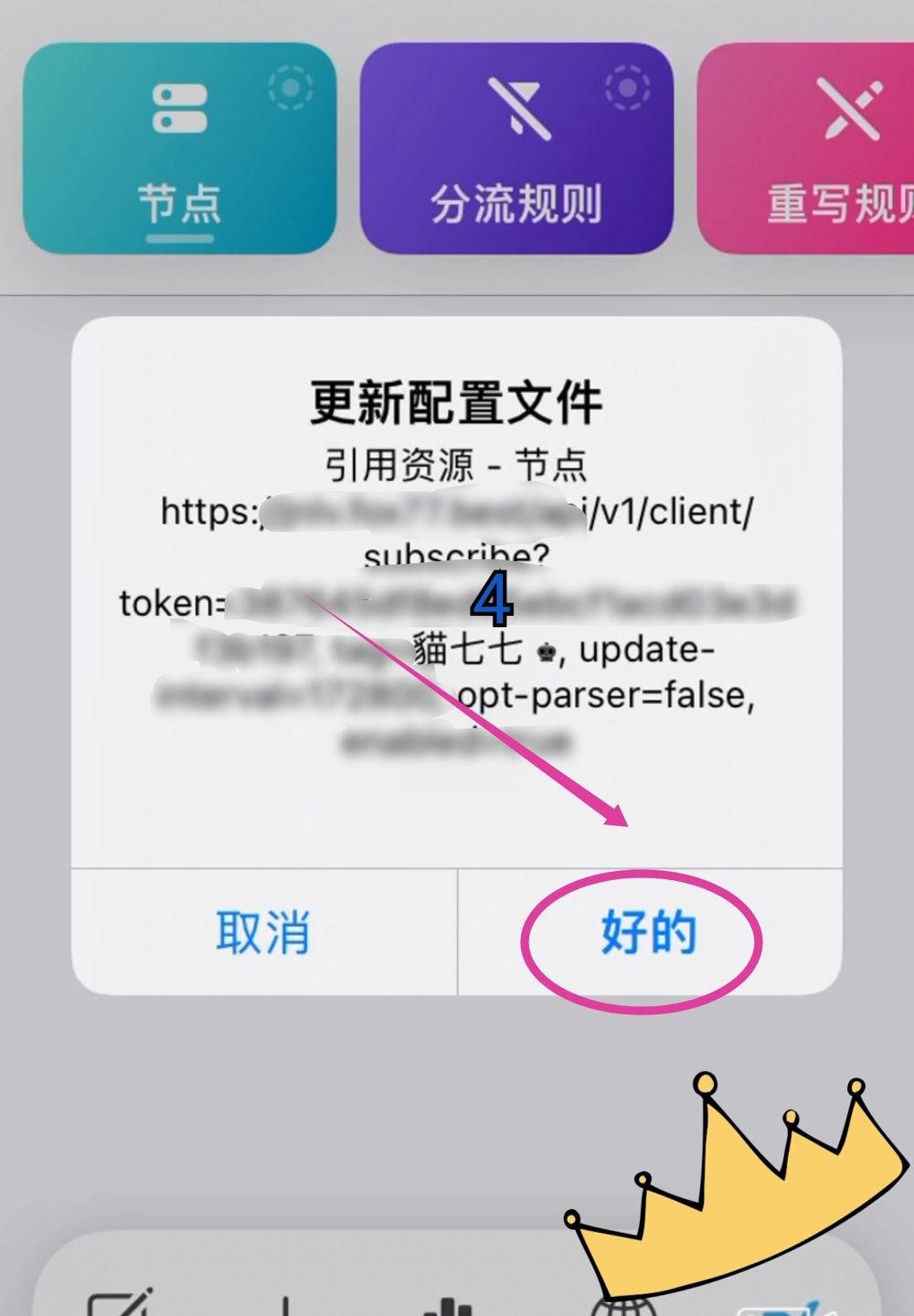
2Quantumult X 弹出「更新配置文件」,点 「好的」 完成导入。
系统弹窗点打开跳转到 Quantumult X
系统弹窗 → 点「打开」
Quantumult X 更新配置文件弹窗点好的
「更新配置文件」→ 点「好的」
5

查看节点,测试延迟

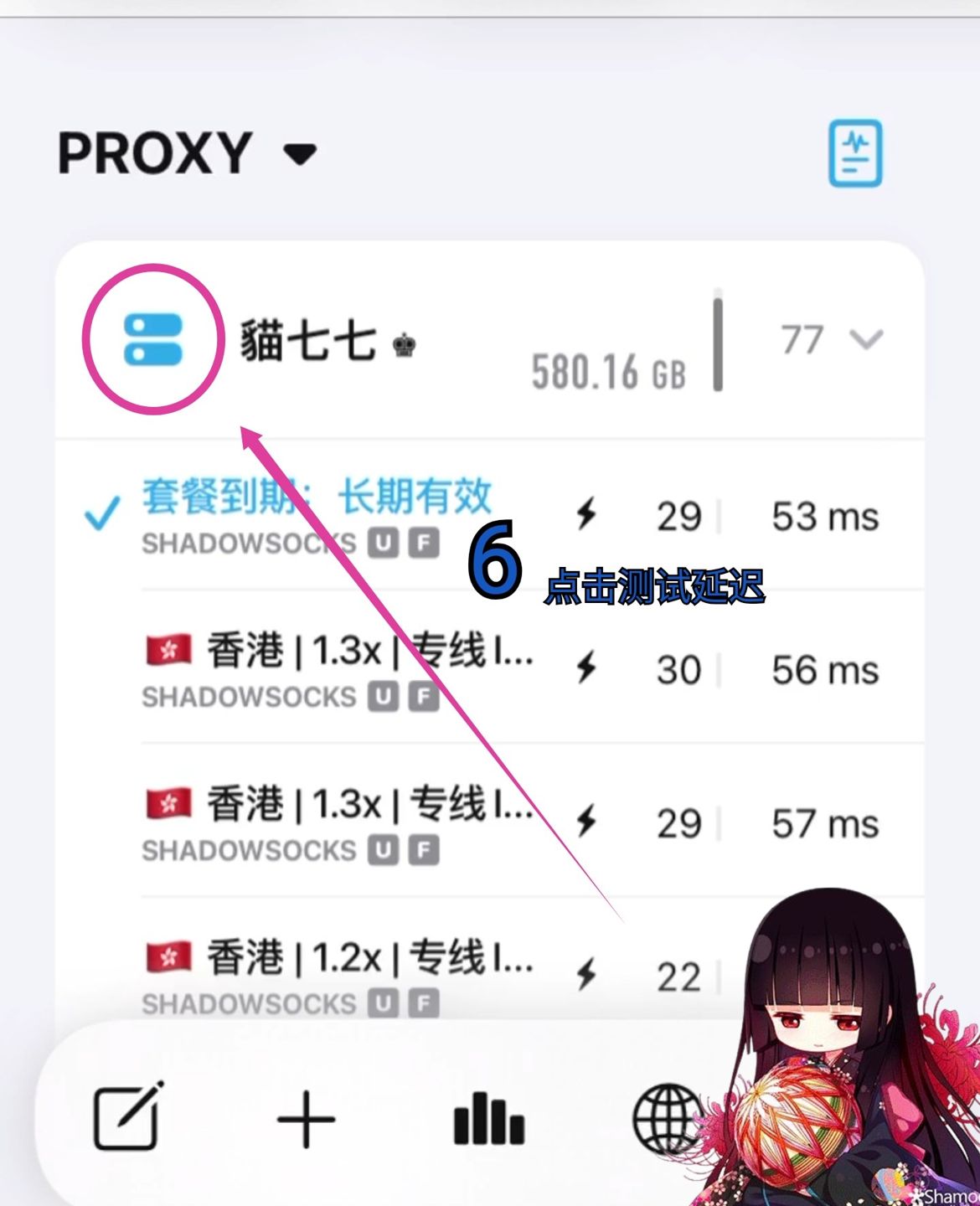
1首页 PROXY 区域点击 貓七七 卡片展开节点列表;
2点击延迟数值区域进行 延迟测试,选择一个数值较低的节点。
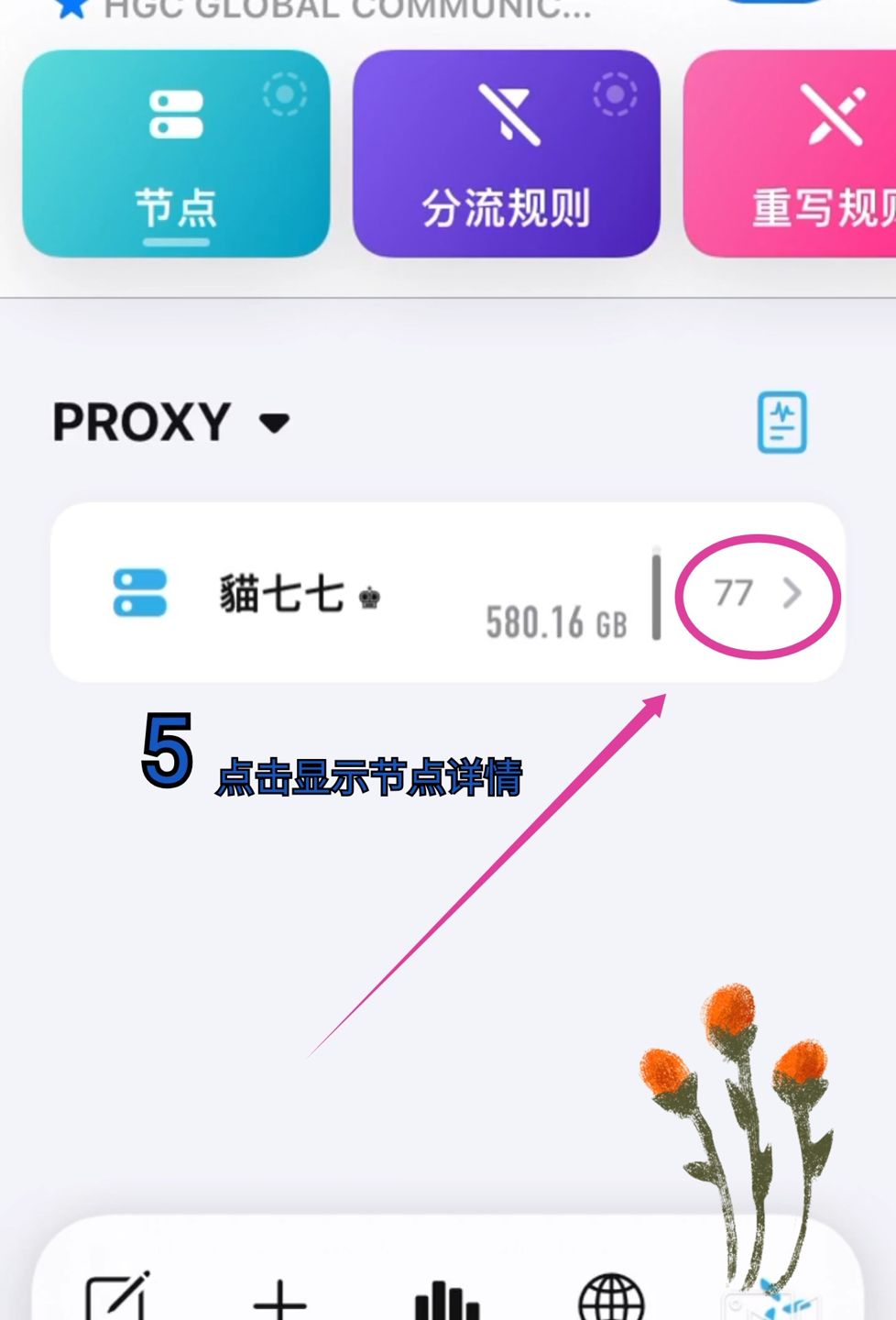
点击貓七七卡片显示节点详情
PROXY → 点「貓七七」卡片
点击测试延迟并选择低延迟节点
点击测试延迟 → 选延迟低的节点
6

开启连接

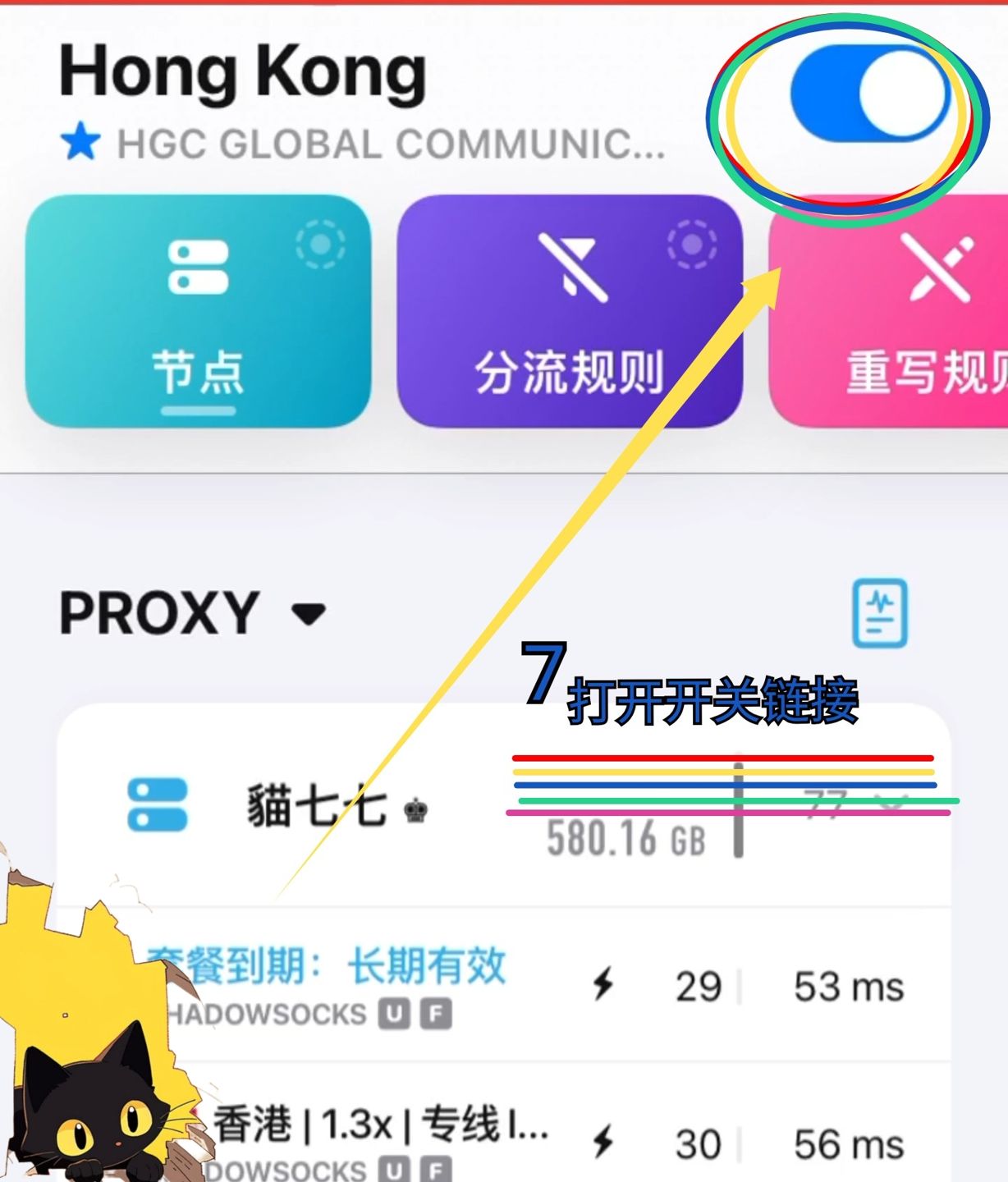
打开右上角 连接开关,首次会提示安装 VPN 描述文件,点「允许」即可开始使用。 🎉

💡数字是延迟,越小越快;想要直连体验,优先选 VLESS 直连节点
打开右上角开关连接
打开右上角开关 → 已连接