NekoBox 使用教程
下载并安装 NekoBox
三个地址任选其一:
安装时如果系统提示「未知来源应用」或「存在风险」,选择允许安装即可——这是安卓对非应用商店 apk 的常规提示。
安装 mieru 插件
本站节点使用 mieru 协议,NekoBox 需要多装一个插件才能识别。装好 NekoBox 之后,两个地址任选其一:
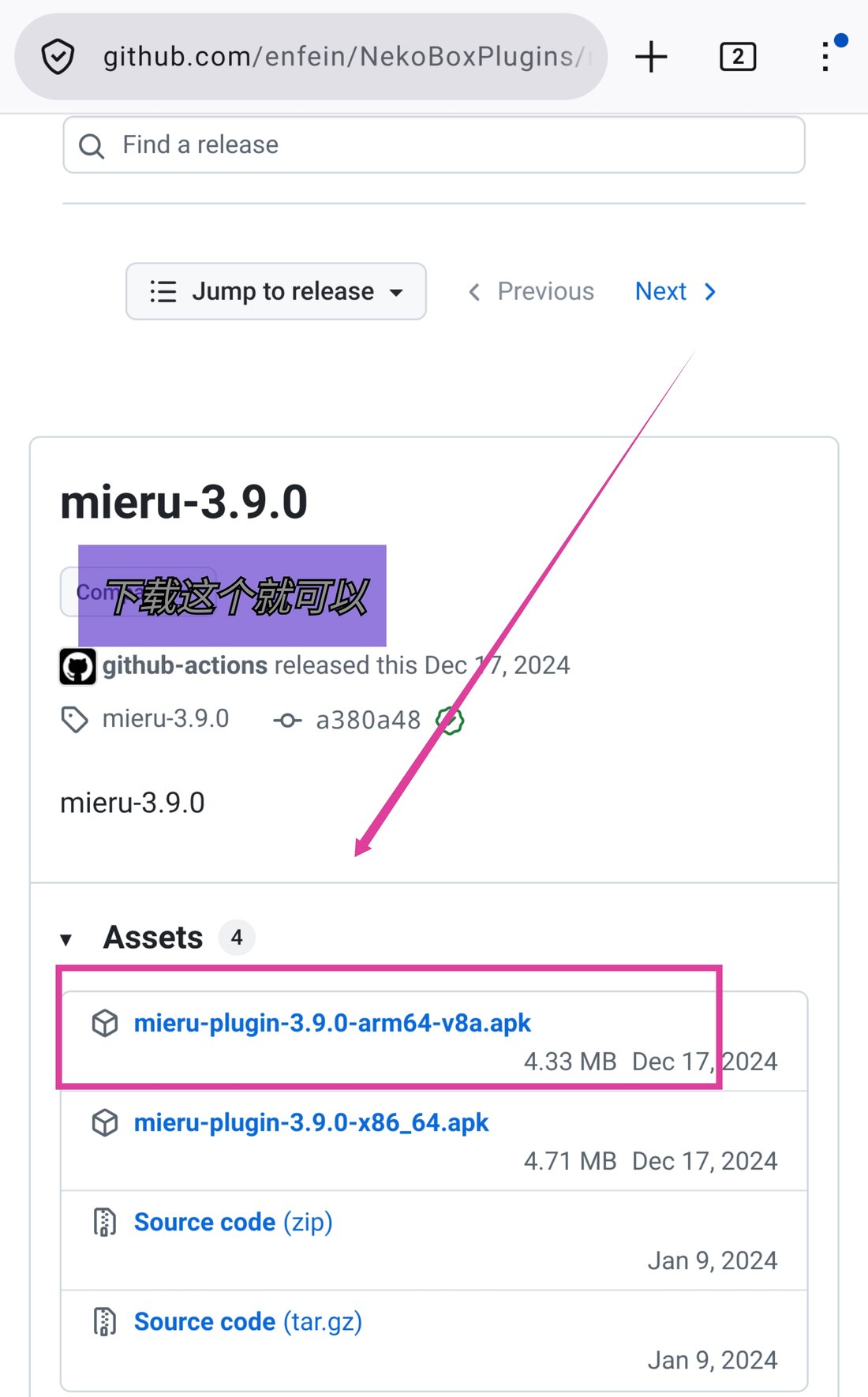
手机下载文件名带 arm64-v8a 的那个,例如:
(电脑上的安卓模拟器才选 x86_64 版)
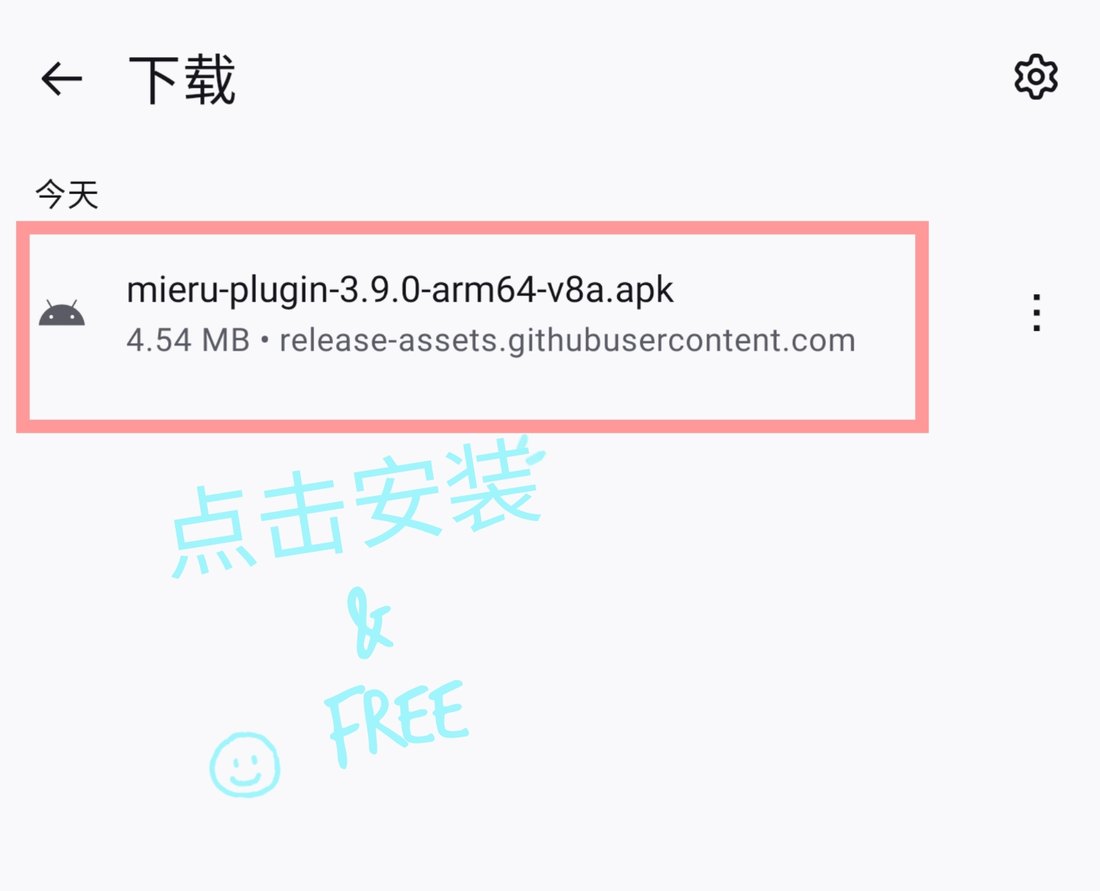
下载完成后,在浏览器的下载列表里点击这个文件,弹出「Mieru For NekoBox」安装界面,点「安装」。
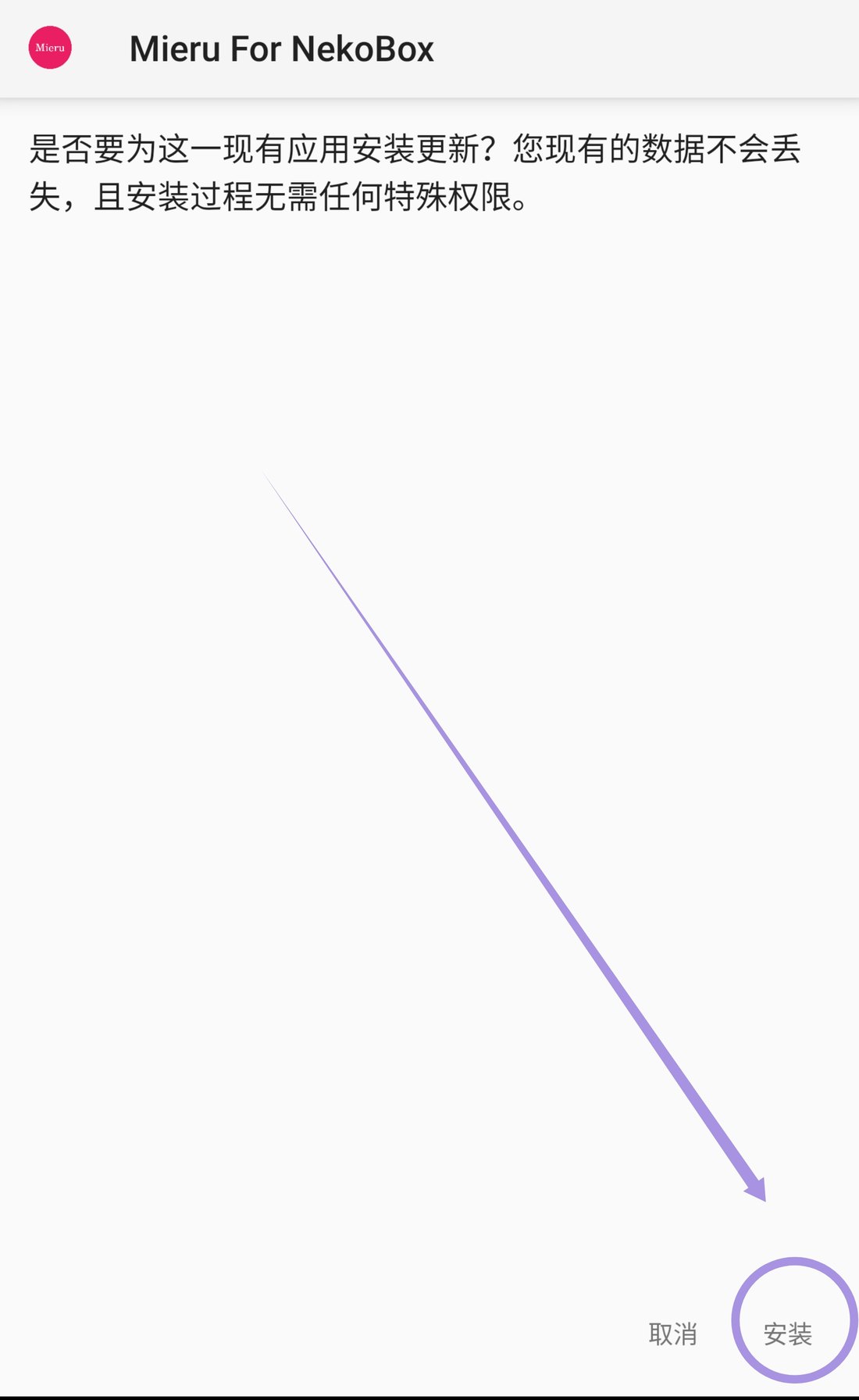
装好后不需要打开它,也不需要任何设置——回到 NekoBox,插件会被自动识别。
导入订阅
①复制订阅链接
先到本站用户中心,复制你的订阅链接。
②从剪贴板导入
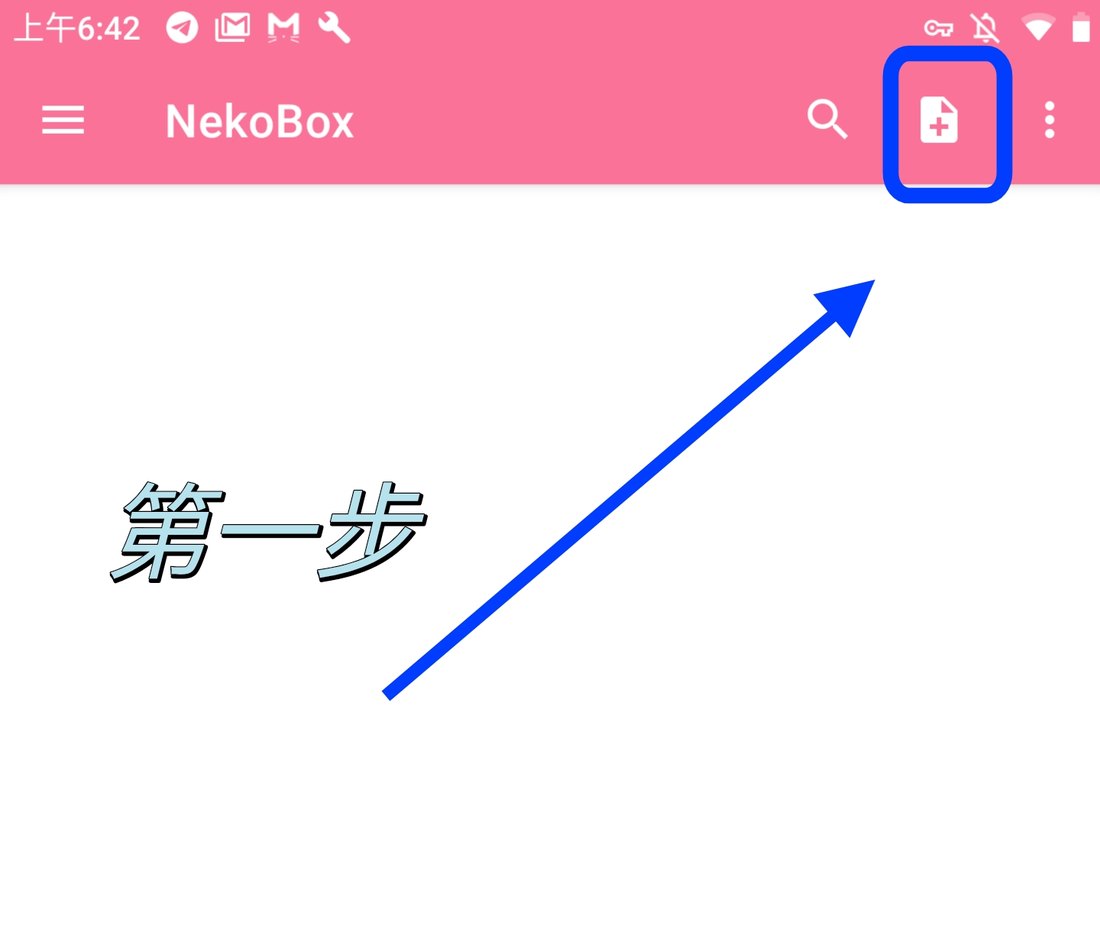
打开 NekoBox,点右上角的 📄➕ 图标,选择「从剪切板导入」。
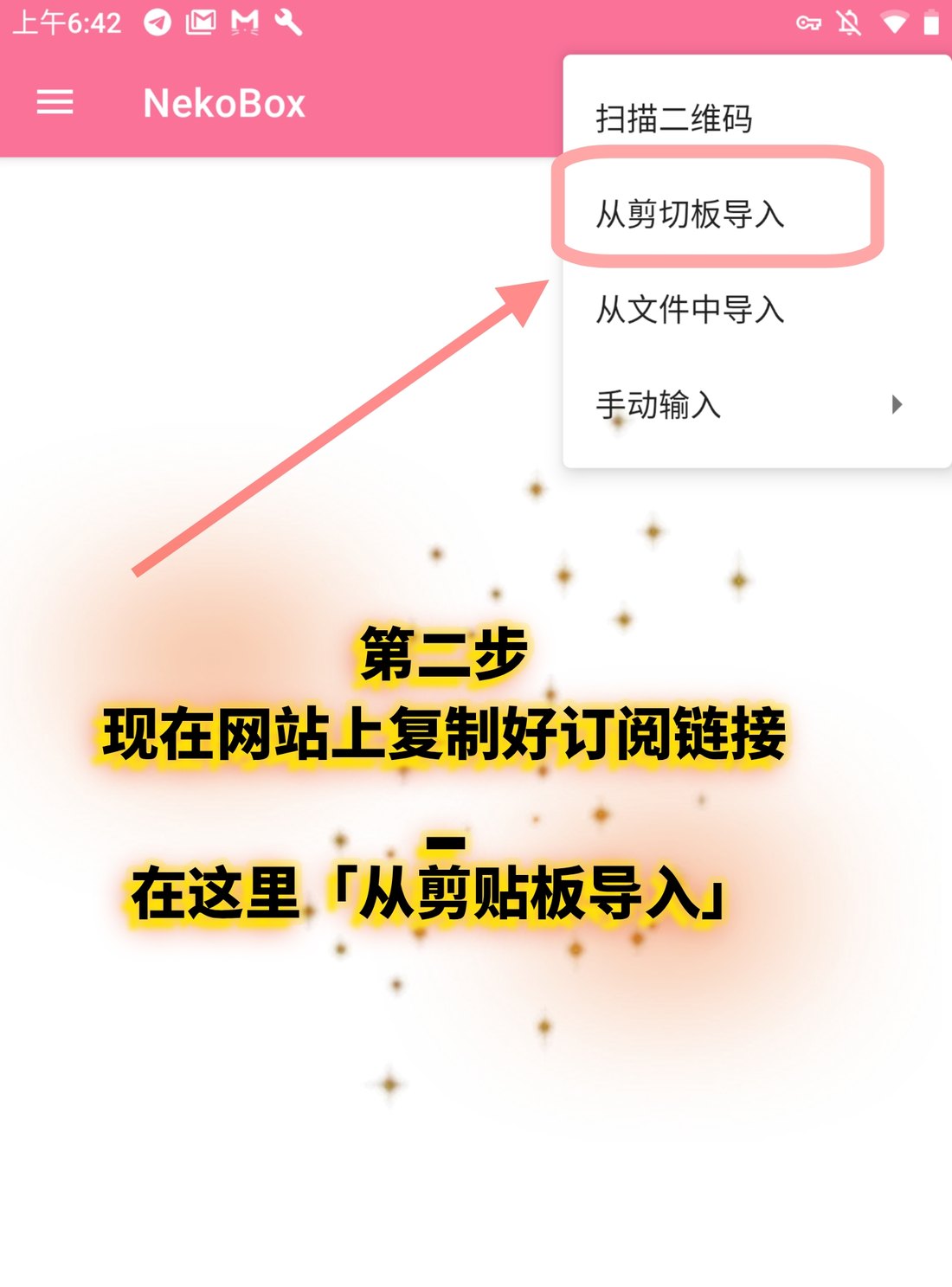
③确认导入
弹出「导入订阅」确认框,点「是」。分组列表里会出现 🧸 貓七七。

给订阅加上 mieru 参数
这是最关键的一步:要在订阅链接末尾加一个参数,NekoBox 才能看到 mieru 节点。
④打开分组编辑
在「分组」页面,点 🧸 貓七七 卡片右上角的 ✏️ 铅笔图标。
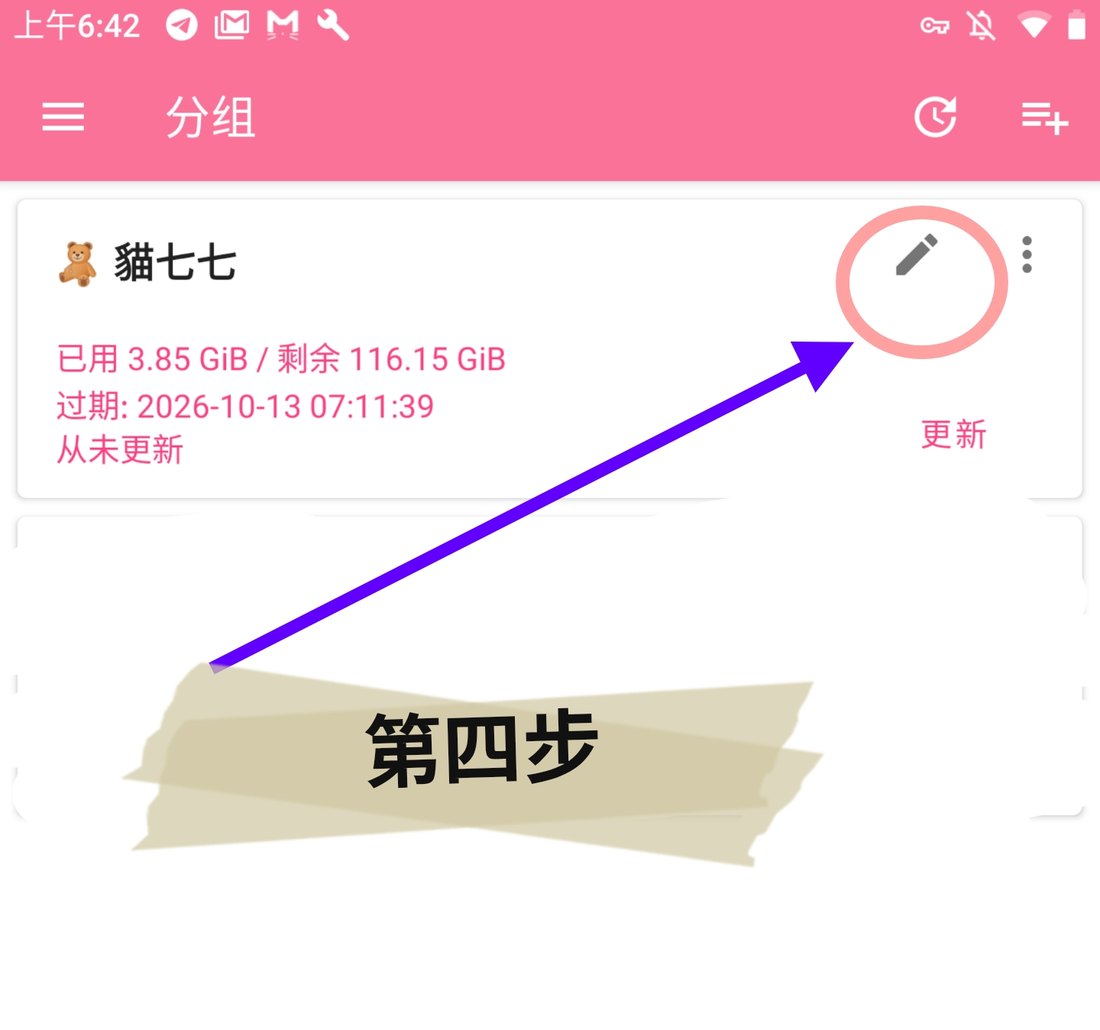
⑤点击「订阅链接」

⑥在链接末尾加上参数
在弹出的编辑框里,把光标移到链接最末尾,加上:
小提示:「?」和「=」要用英文(半角)符号,中文输入法打出的全角 ?、= 识别不了。拿不准就直接点下面的「复制」,粘贴到链接末尾。
?flag=v2rayn
然后点「确定」,再点右上角 ✓ 保存。

⑦更新订阅
回到分组页面,点卡片上的「更新」。弹出「变化」窗口、列出新增的所有节点,就说明成功了——点「确定」。
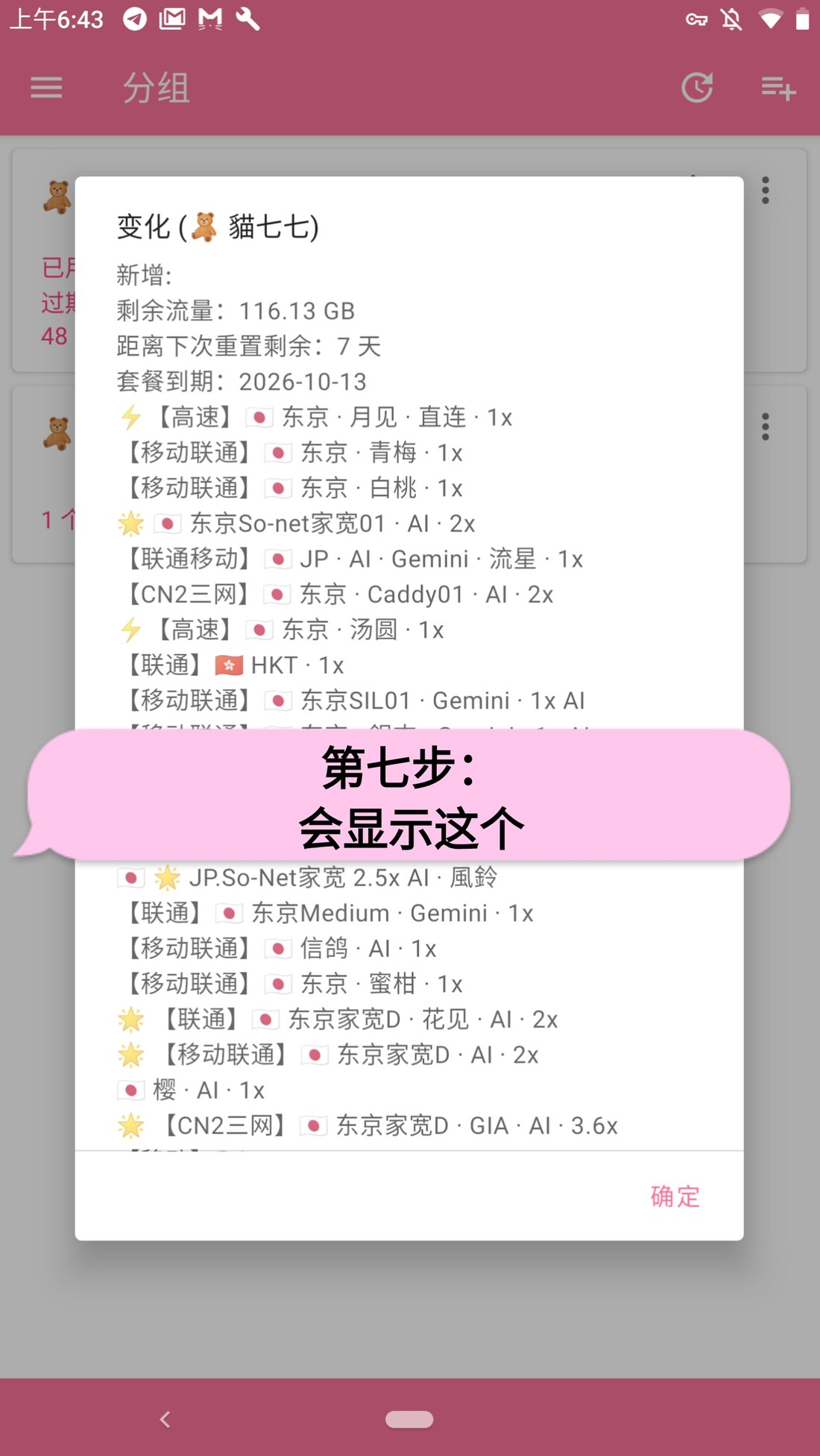
测速,挑出最快的节点
⑧打开左侧菜单
点左上角的 ☰ 三横杠。
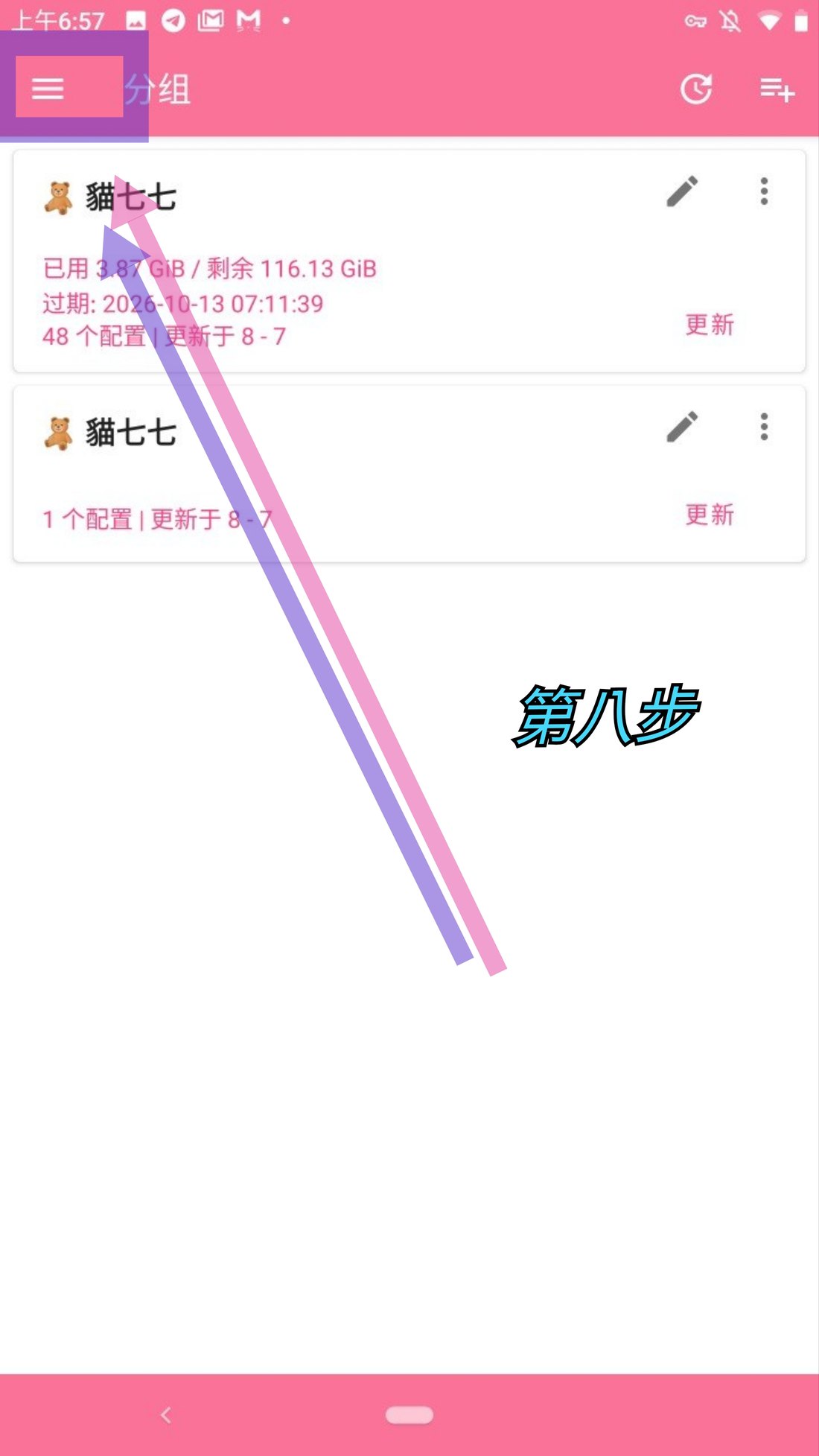
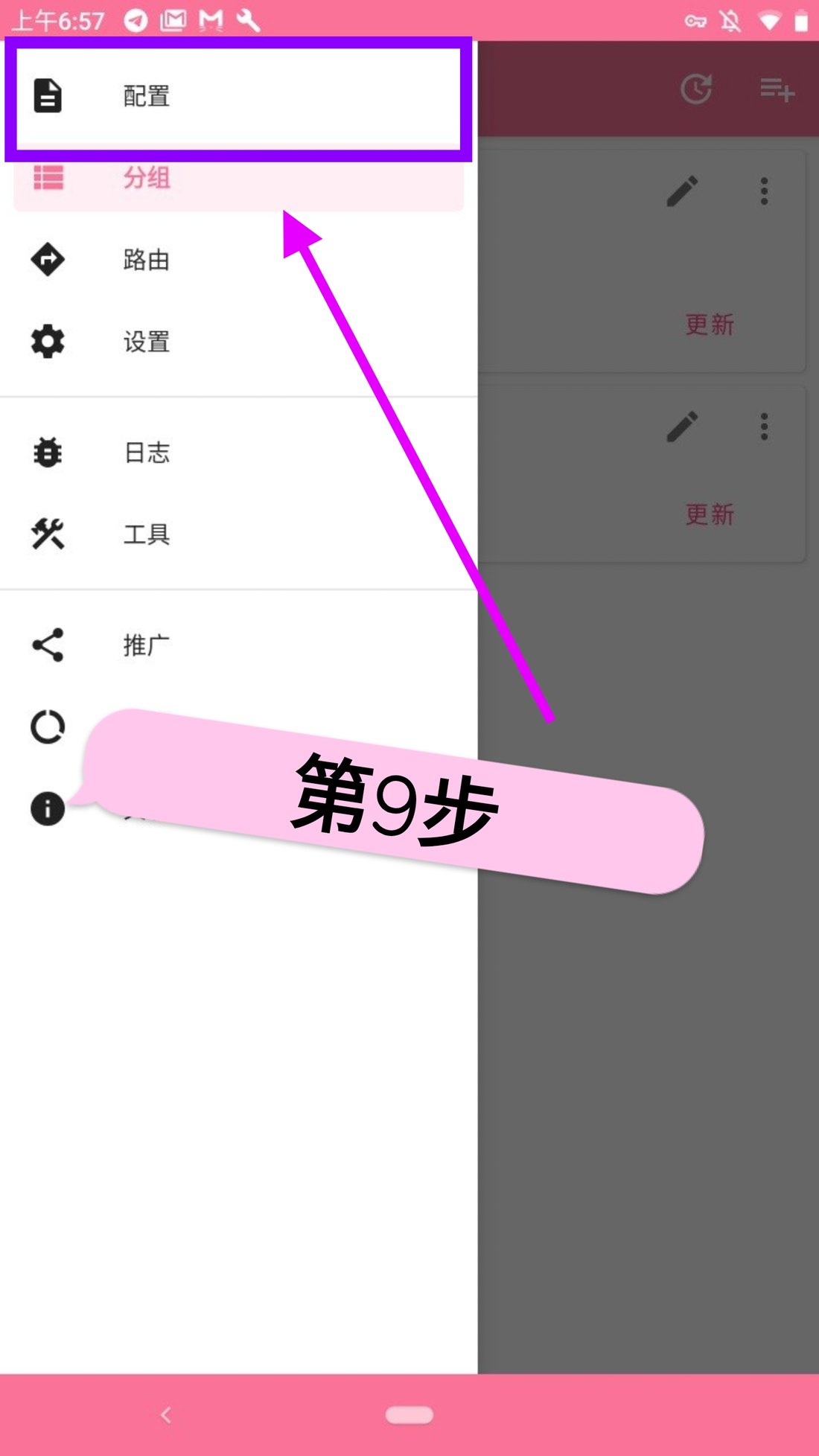
⑨进入「配置」
在菜单中点「配置」,就能看到全部节点。
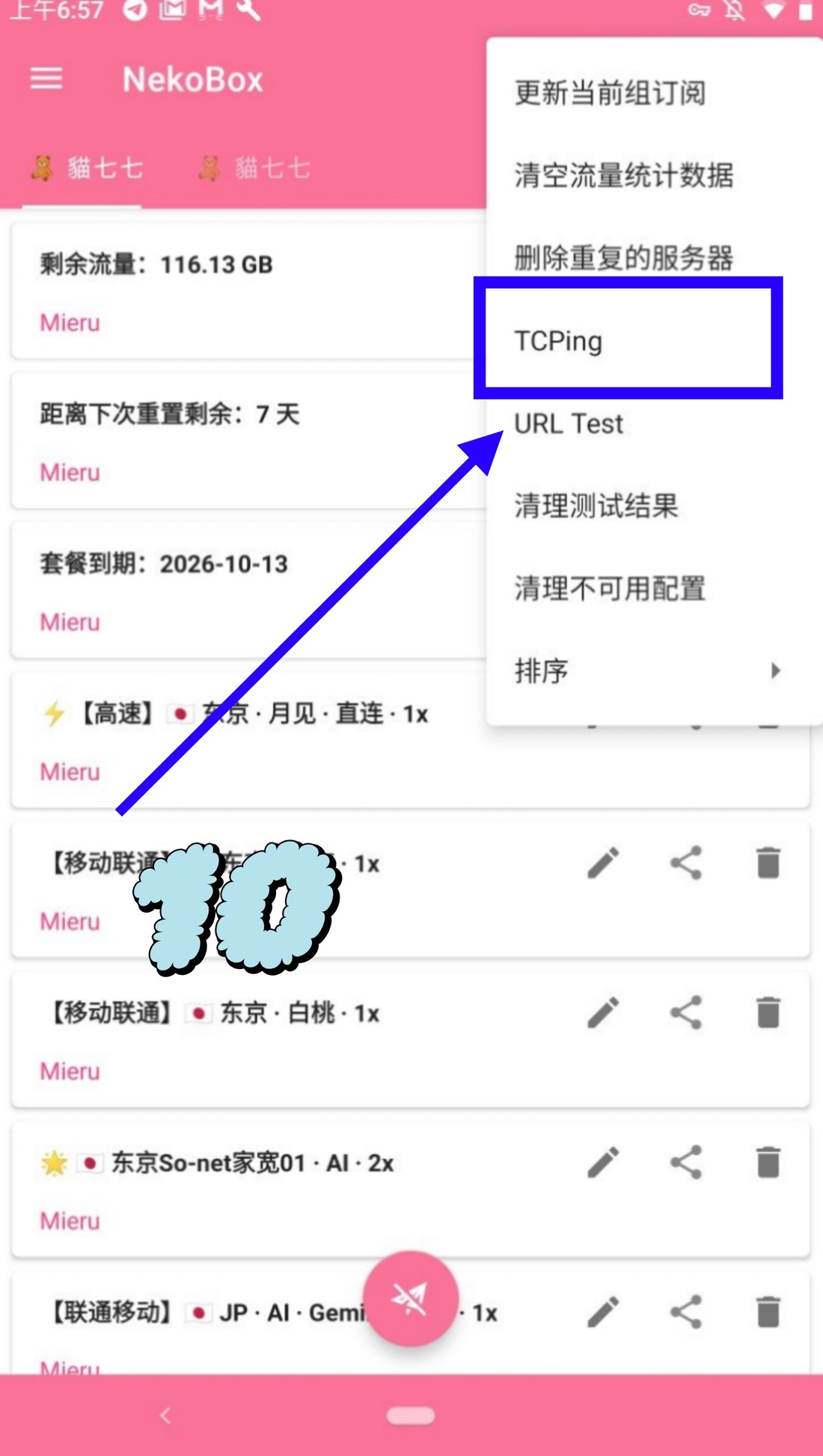
⑩运行 TCPing
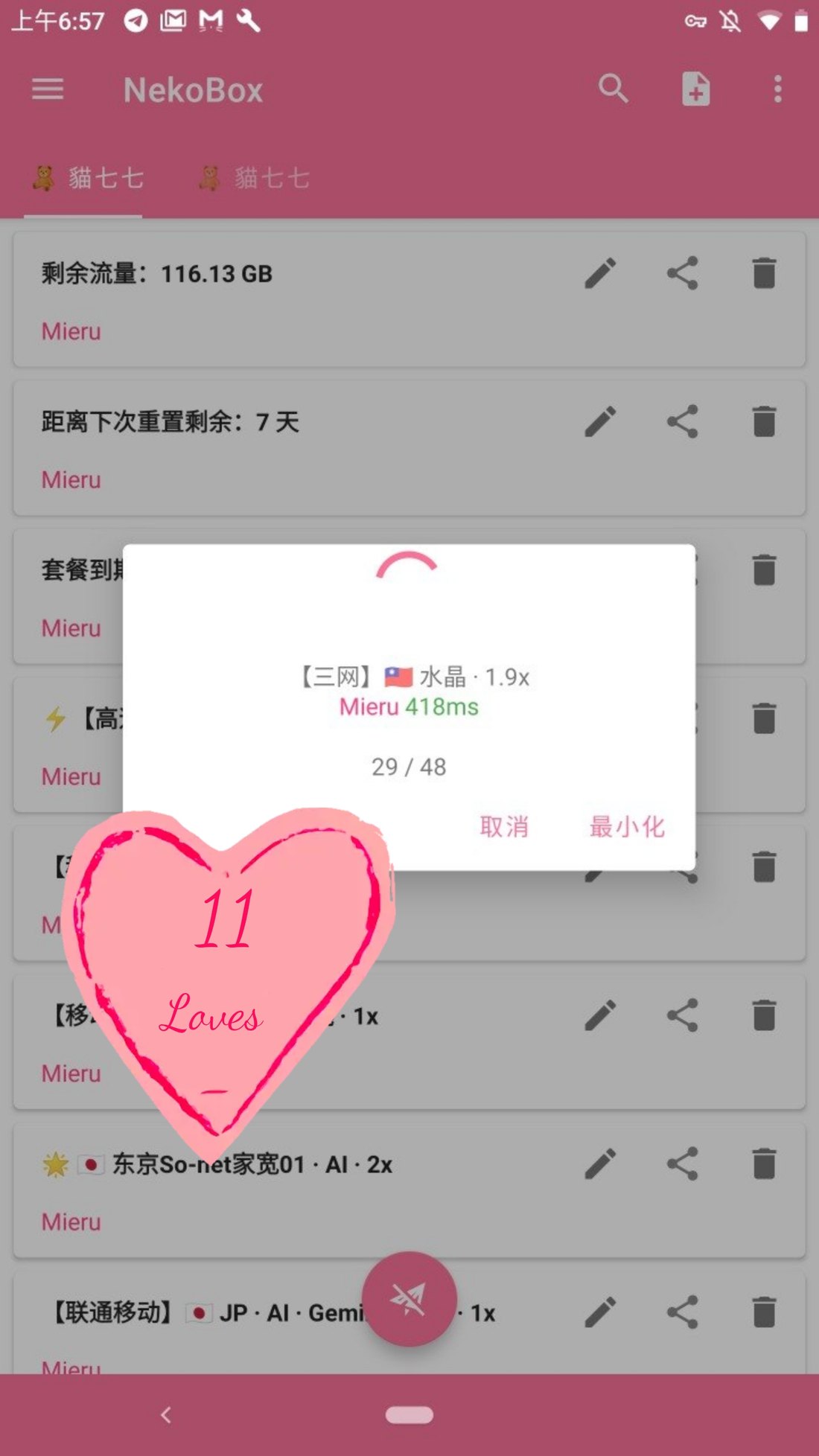
点右上角 ⋮ 三个点,选择「TCPing」,等它把所有节点测一遍。
⑪查看延迟
测完后每个节点右下角会显示延迟,绿色数字、单位 ms。数字越小越快,优先挑 200ms 以内的。
连接!
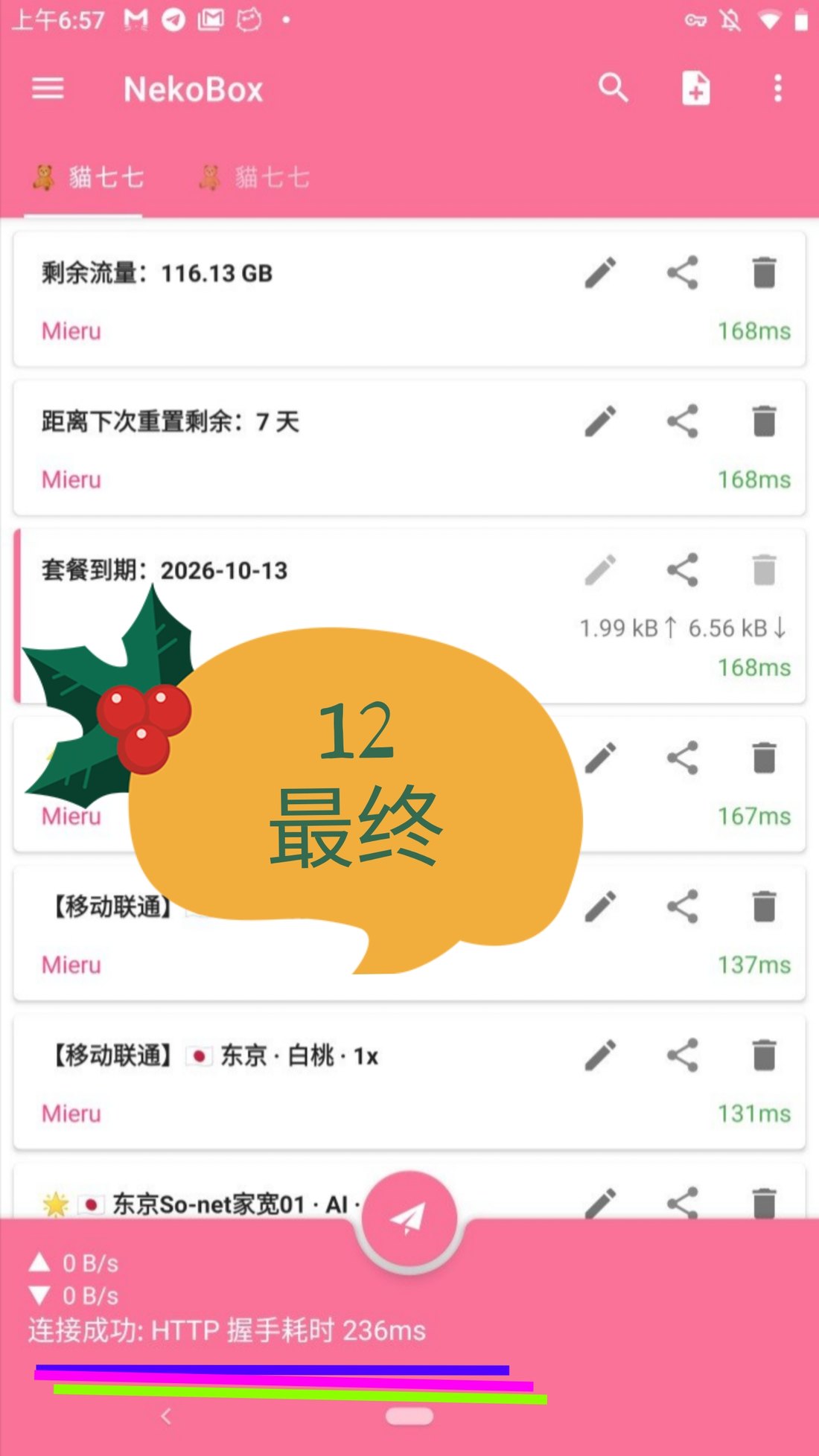
⑫选中节点并启动
点选一个延迟低的节点,再点底部的 🛩 纸飞机按钮。第一次连接时系统会请求 VPN 权限,允许即可。
底部出现「连接成功: HTTP 握手耗时 xxx ms」,就大功告成了 🎉
这一节留给后续:路由/分流模式建议、常见报错处理。