Download & Install
下载安装
2
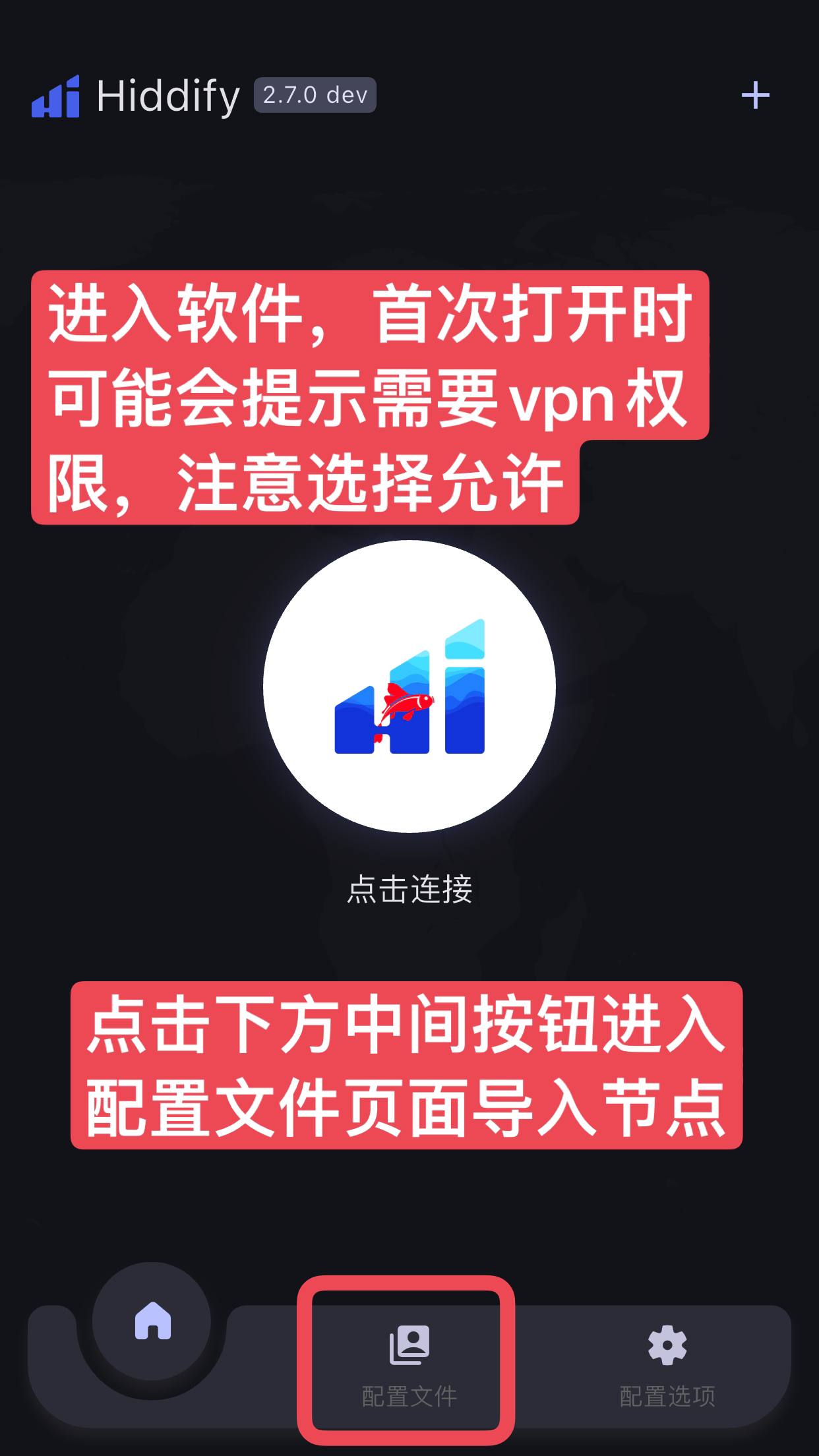 主页 · 允许 VPN 权限
放行 VPN 权限
首次打开会请求 VPN 权限,记得点「允许」 🍂 不放行的话节点连不上哦。
小提醒 主页中间那个大按钮是「连接」开关,底部中间的「配置文件」是导入节点的地方,下一步要用到。
主页 · 允许 VPN 权限
三步上线,给你的 iPhone / iPad 接上 🧸Neko77 的节点
跟着走就好,每一步都配了图 🍂
首次打开会请求 VPN 权限,记得点「允许」 🍂 不放行的话节点连不上哦。
主页 · 允许 VPN 权限
先把你的专属订阅链接复制好,待会儿要粘进去。
打开 Hiddify,点底部中间的 配置文件,再点页面右上角的「+」。
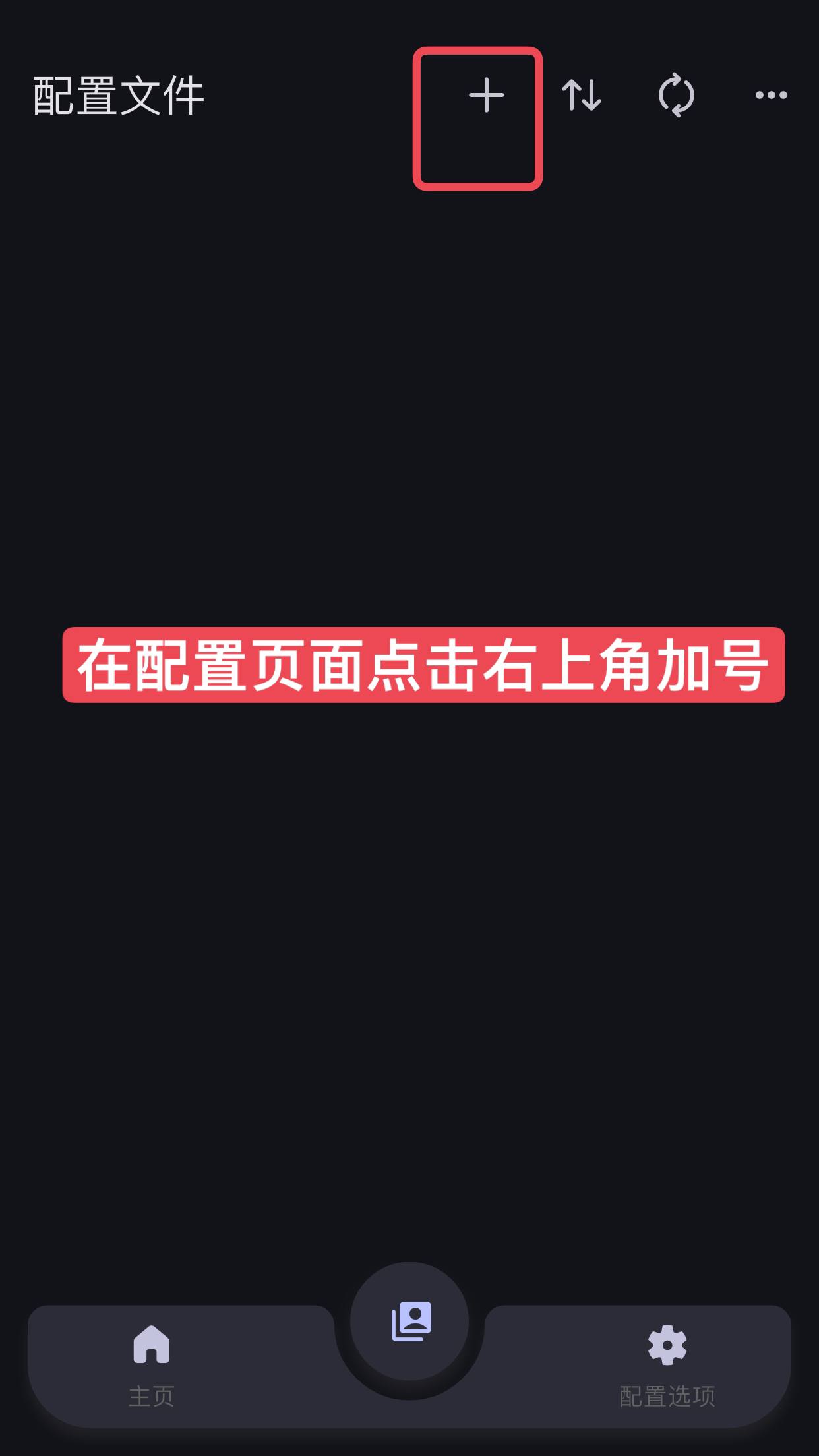 配置文件 · 右上角 +
选 从剪贴板添加(推荐,刚复制好直接用),或选 手动输入。
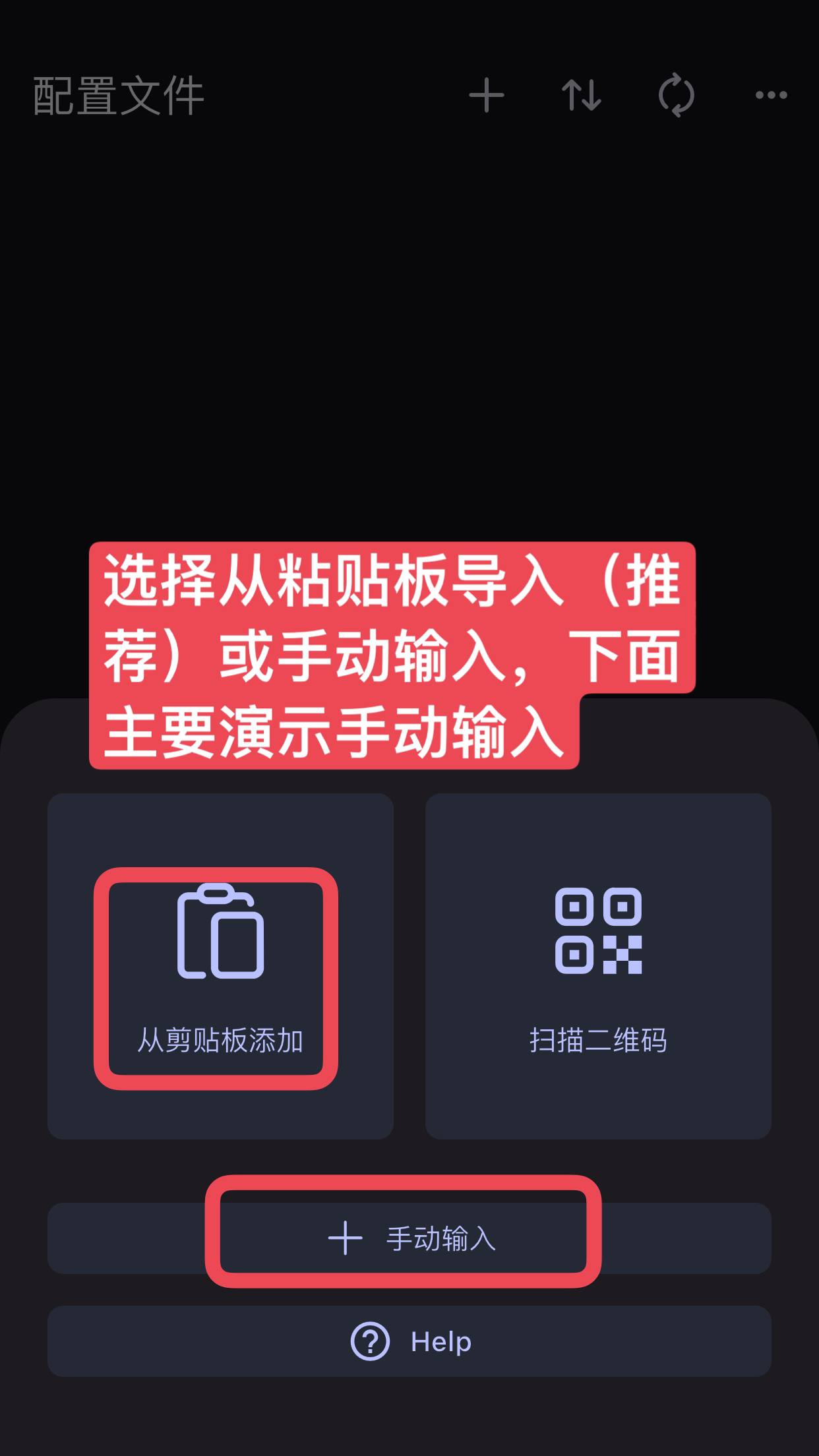 从剪贴板添加 · 推荐
名称随便填 → 把订阅链接粘到 网址 栏 → 自动更新填 24 小时 → 点右上角 保存。
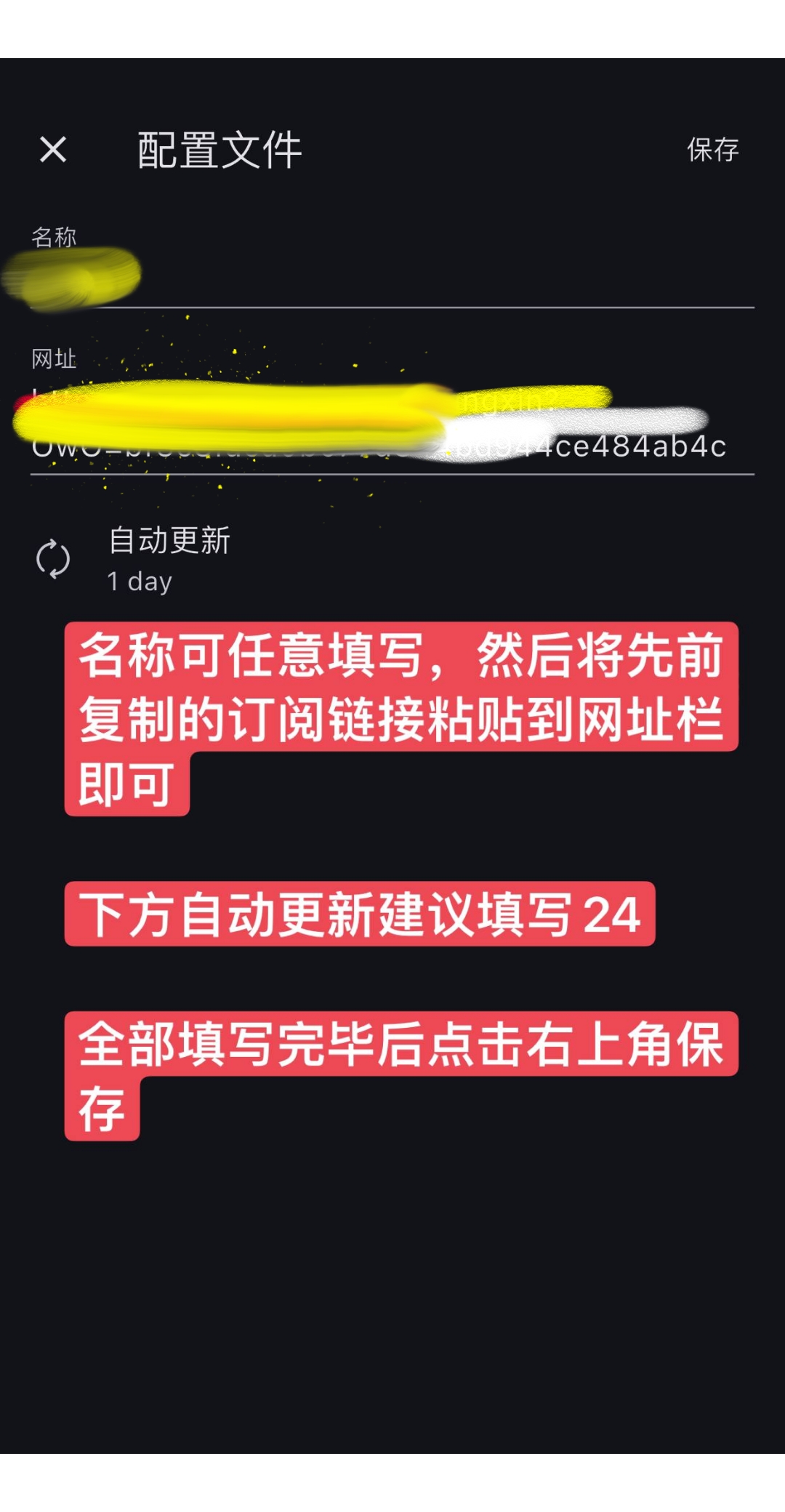 填写 · 粘贴 · 保存
出现 配置文件保存成功 的绿条,节点就导进来了 🧸 回到主页继续。
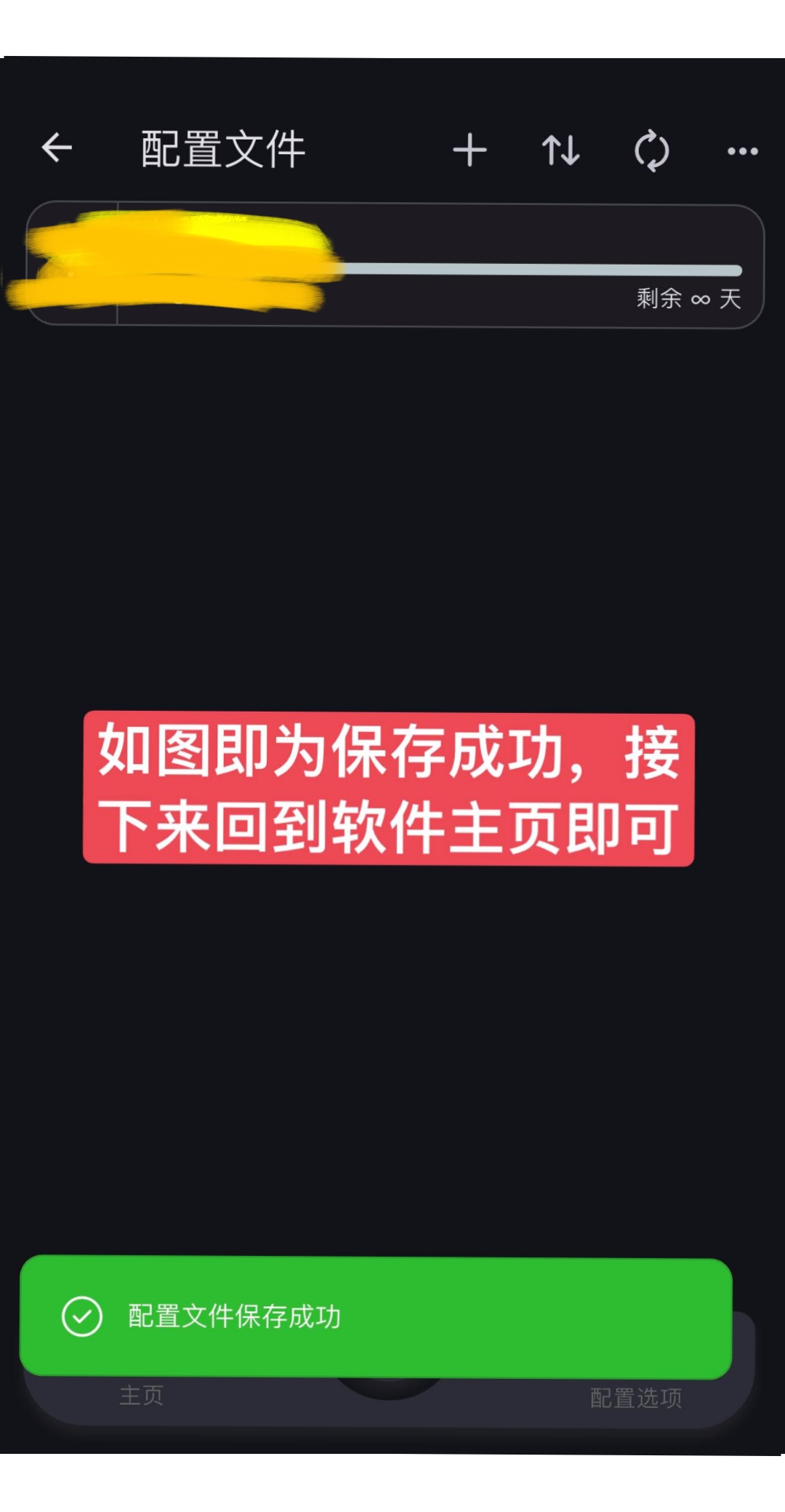 保存成功 ✓
回主页,点中间大按钮开始连接。若提示要选配置文件,回配置页点一下刚加的那条,再回主页即可。连上后会自动挑节点。
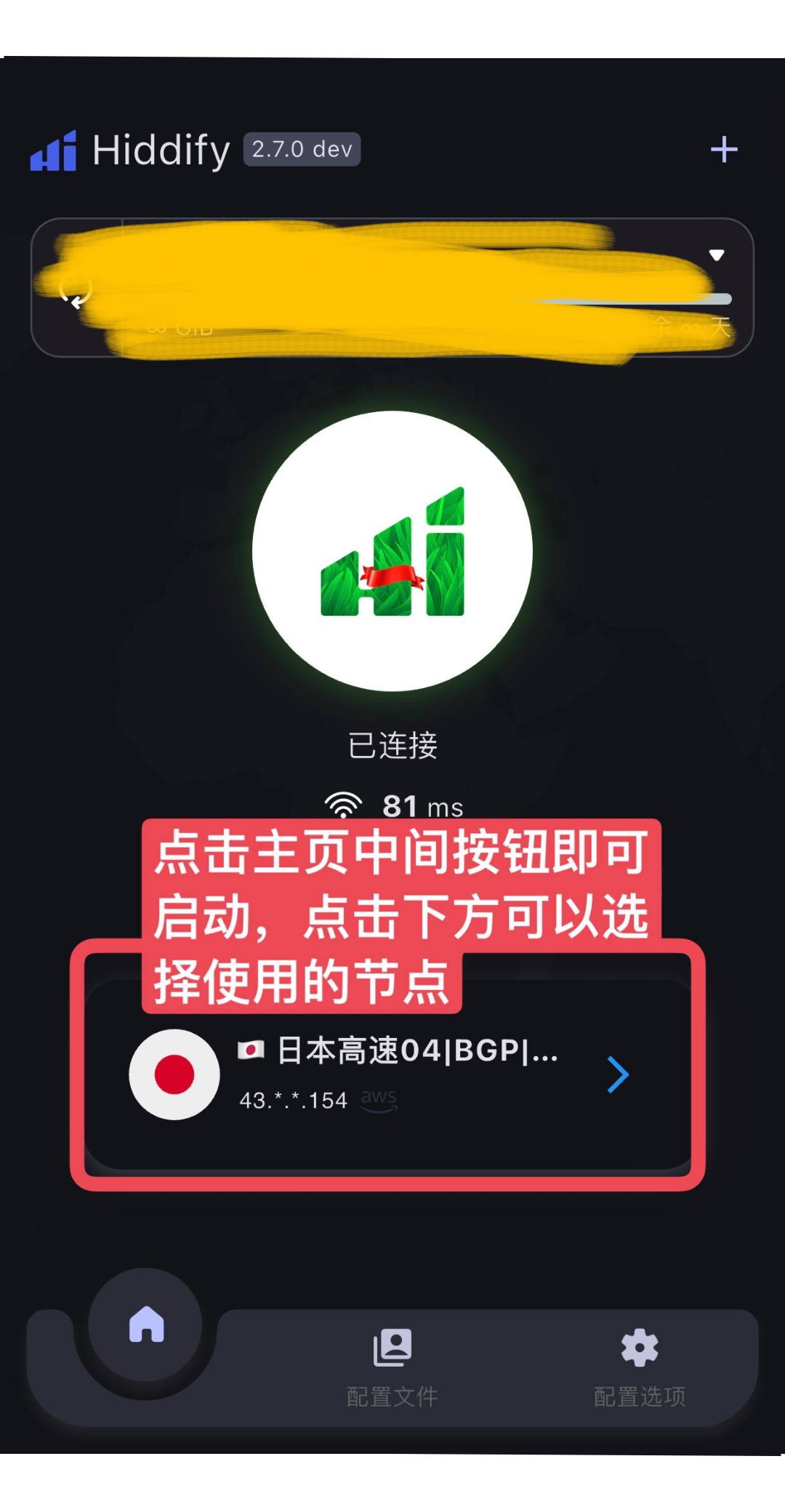 已连接 · 自动选节点
点节点栏进入列表,手动选你想用的那条 🙂 香港、日本、新加坡随你心情。
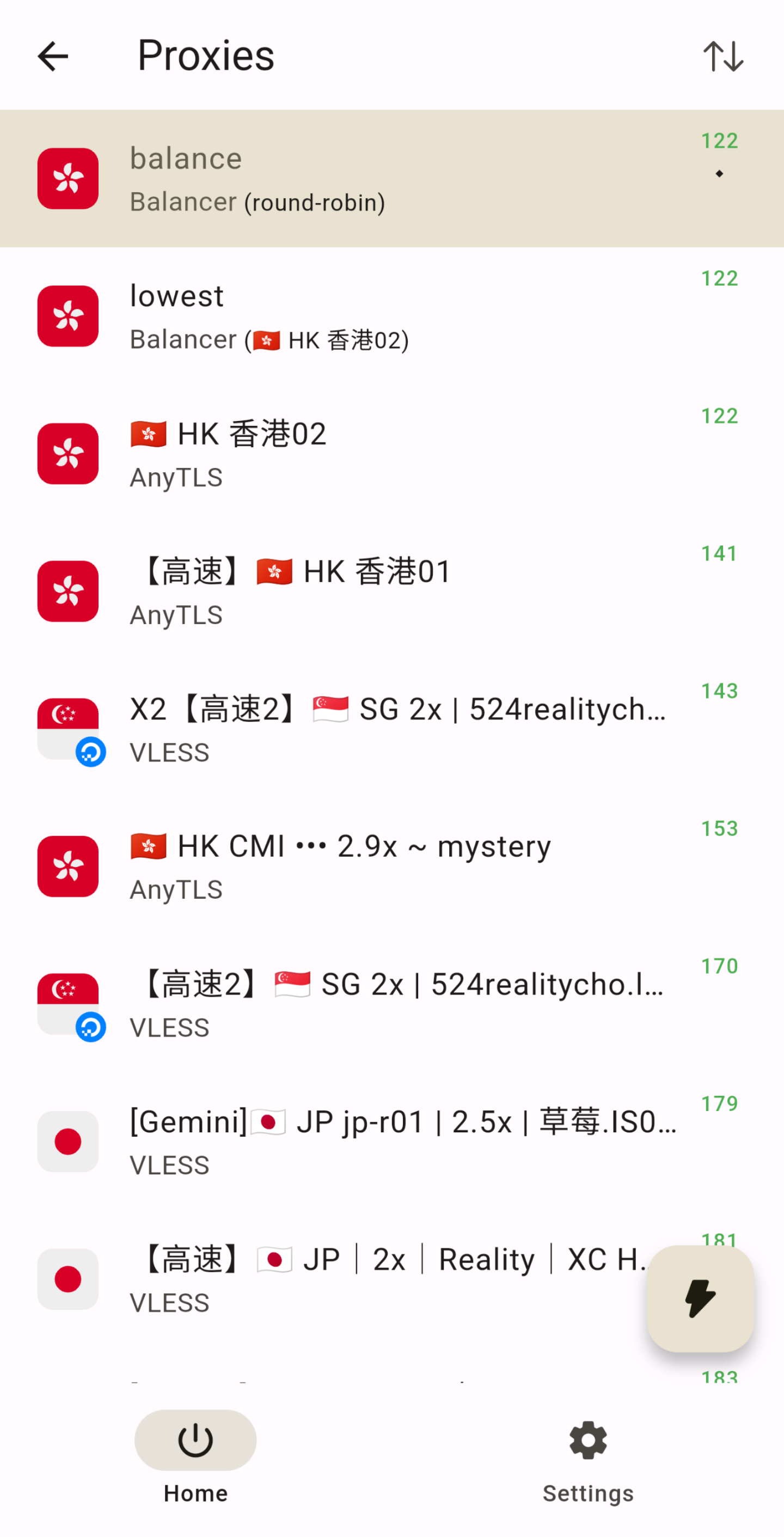 节点列表 · 手动选择